
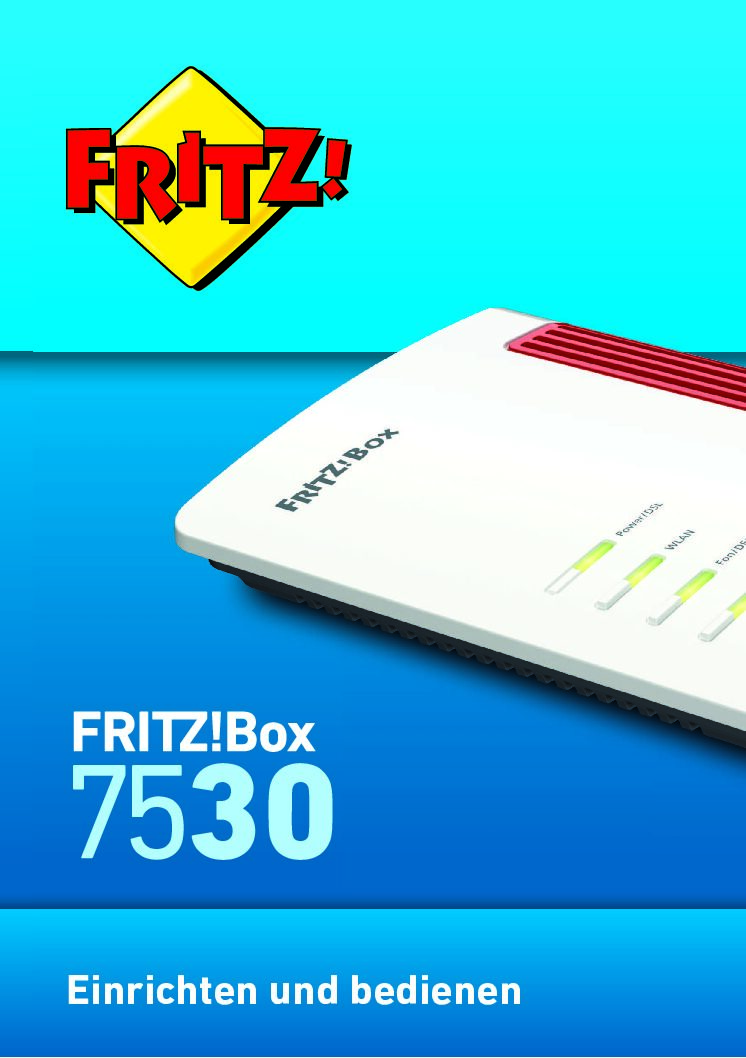
Das Handbuch stellt die FRITZ!Box 7530 als Internetrouter mit Telefonanlage vor: Sie kann direkt an DSL oder VDSL betrieben werden, an Kabel- und Glasfasermodems, an einem vorhandenen Router oder per USB-Mobilfunk-Stick (Seite 33). Dazu kommen eine WLAN-Basisstation mit 2,4 und 5 GHz, eine DECT-Basisstation für bis zu sechs Schnurlostelefone sowie ein USB-3.0-Anschluss für Speicher und Drucker.
Für Supportfragen wichtig: fast jede Funktion läuft über die Benutzeroberfläche, die der Anwender im Browser über http://fritz.box öffnet (Seite 60) und die mit dem ab Werk vorgegebenen FRITZ!Box-Kennwort geschützt ist (Seite 13).
Gerätedaten aus Funktionen- und Anhangskapitel
| Merkmal | Wert nach Handbuch | Fundstelle |
|---|---|---|
| Internetzugang über DSL | ADSL bis 24 Mbit/s, VDSL mit Vectoring bis 100 Mbit/s, mit Supervectoring bis 300 Mbit/s | S. 18 |
| Weitere Zugangsarten | Kabelmodem, Glasfasermodem, vorhandener Router, USB-Mobilfunk-Stick (UMTS/HSPA/LTE) | S. 33 |
| WLAN | Basisstation nach IEEE 802.11, im Anhang mit 400 Mbit/s (n) und 866 Mbit/s (ac) geführt | S. 277 |
| LAN | vier Netzwerkanschlüsse mit Standard-Ethernet 10/100/1000 Base-T | S. 277 |
| USB | ein USB-Host-Anschluss nach Version 3.0 | S. 277 |
| DECT | integrierte Basisstation, gleichzeitig bis zu sechs Schnurlostelefone | S. 19 |
| Telefone und Anlagen | ein a/b-Gerät an RJ11 und TAE, dazu 10 IP-Telefone | S. 18 |
| Anrufbeantworter | bis zu fünf integrierte Mailboxen, Sprachnachrichten auch per E-Mail | S. 18 |
| Gehäuse | Abmessungen ungefähr 200 x 45 x 152 mm | S. 276 |
| Stromversorgung | Betriebsspannung 230 V / 50 Hz; die Netzteil-Spezifikation trägt das Typenschild | S. 276 |
| Leistungsaufnahme | maximale Wirkleistung 18 W, mittlere Wirkleistung 6 W im gemessenen Auslastungsprofil | S. 276 |
| Betriebstemperatur | zulässig von 0 bis +40 °C, Lagerung von -20 bis +70 °C | S. 276 |
Meldungen und Fehlercodes
Die Bedienungsanleitung der FRITZ!Box 7530 führt keine nummerierten Fehlercodes – weder für die Einrichtung noch für den Betrieb. Was das Heft stattdessen prüfbar macht: die fünf Leuchtdioden mit ihren Zuständen (Seiten 25 bis 27), die Klartextmeldungen der Störungstabelle (Seiten 262 bis 265) und die Menüpfade der Benutzeroberfläche. Leuchtet oder blinkt die Info-LED rot, steht im Handbuch nichts weiter als: Oberfläche öffnen und den Hinweisen der Übersichtsseite folgen.
Die folgende Tabelle gibt die LED-Belegung wieder, so wie sie das Handbuch im Kapitel „Funktionen und Aufbau“ ausweist; die letzte Spalte verlinkt die Belegseite.
Leuchtdioden: Zustand und Meldungstext (Seiten 25 bis 27)
| Anzeige am Gerät | Bedeutung im Handbuchtext | Seite |
|---|---|---|
| Power/DSL aus | Stromzufuhr besteht nicht | S. 25 |
| Power/DSL leuchtet | Stromzufuhr besteht, DSL ist synchronisiert, die Box ist betriebsbereit | S. 25 |
| Power/DSL blinkt | Stromzufuhr besteht; die Verbindung zum DSL wird hergestellt oder ist unterbrochen | S. 25 |
| WLAN aus | WLAN-Funktion ist ausgeschaltet | S. 25 |
| WLAN leuchtet | WLAN-Funktion ist angeschaltet | S. 25 |
| WLAN blinkt | WLAN wird an- oder ausgeschaltet, WLAN-Einstellungen werden übernommen oder WPS läuft | S. 25 |
| Fon/DECT aus | Es wird kein Telefonat geführt | S. 25 |
| Fon/DECT leuchtet | Telefonverbindung über Internet oder Festnetzanschluss besteht | S. 25 |
| Fon/DECT blinkt | Anmeldung eines DECT- oder Smart-Home-Geräts läuft oder es warten Nachrichten in der Sprach-/Mailbox | S. 26 |
| Connect/WPS aus | Es läuft kein Anmeldevorgang im Heimnetz | S. 26 |
| Connect/WPS blinkt | Anmeldevorgang für ein WLAN-, DECT-, Smart-Home- oder Powerline-Gerät läuft | S. 26 |
| Connect/WPS blinkt schnell | Anmeldevorgang abgebrochen, weil mehr als zwei Geräte gleichzeitig anmelden; Vorgang wiederholen | S. 26 |
| Info leuchtet grün | Stick & Surf mit FRITZ!WLAN USB Stick abgeschlossen; weitere Anzeigen sind unter System einstellbar | S. 26 |
| Info blinkt grün | FRITZ!OS wird aktualisiert, Stick & Surf läuft, oder das Zeitbudget der Online-Zeit ist erreicht | S. 26 |
| Info leuchtet rot | Fehler: Benutzeroberfläche öffnen | S. 27 |
| Info blinkt rot | Fehler: in der Oberfläche den Hinweisen auf der Seite Übersicht folgen | S. 27 |
| Info aus | Keiner der überwachten Vorgänge ist aktiv | S. 26 |
Frei wählbare Signalisierung der Info-LED
Zusätzlich kann die Info-LED mit einem frei wählbaren Ereignis belegt werden, etwa neuen Anrufbeantworter-Nachrichten oder einem verbrauchten Datenvolumen aus dem Online-Monitor; die Einstellung heißt im Handbuch „Signalisierung der Leuchtdiode Info wählen“ und steht im Menü Zweig System / Tasten und LEDs / Info-Anzeige (Seite 199).
Häufige Fragen
Wie öffne ich die Benutzeroberfläche der FRITZ!Box?
Im Browser http://fritz.box eintippen und sich mit dem Kennwort anmelden; das vorgegebene Kennwort stehen auf dem Typenschild an der Geräteunterseite.
- Rechner per Netzwerkkabel oder WLAN mit der FRITZ!Box verbinden (Seite 59).
- Internetbrowser öffnen und http://fritz.box in die Adresszeile eingeben.
- Vorgegebenes FRITZ!Box-Kennwort eingeben und auf „Anmelden“ klicken.
Quelle im Handbuch: S. 60
Wo finde ich das Kennwort, und wie muss ein neues aussehen?
Das allgemeine FRITZ!Box-Kennwort steht auf der Servicekarte FRITZ!Notiz und auf dem Typenschild; selbst vergebene Kennwörter müssen mindestens 12 Zeichen haben.
- Kennwort auf Typenschild (Geräteunterseite) oder FRITZ!Notiz nachsehen (Seiten 13 und 201).
- Beim Ändern mindestens 12 Zeichen mit Groß- und Kleinbuchstaben, Ziffern und Sonderzeichen wählen.
- Push Service „Kennwort vergessen“ einrichten, damit die Box einen Zugangslink mailt.
Quelle im Handbuch: S. 204
Wie richte ich den Internetzugang über DSL ein?
In der Benutzeroberfläche startet der Assistent beim ersten Aufruf automatisch; sonst führt das Menü „Assistenten“ zum Assistenten „Internetzugang einrichten“.
- Zugangsdaten des Internetanbieters bereitlegen (Seite 68).
- Benutzeroberfläche öffnen und bei Bedarf das Menü „Assistenten“ wählen.
- Assistent „Internetzugang einrichten“ starten und den Anweisungen folgen; danach lässt sich der Zugang prüfen lassen.
Quelle im Handbuch: S. 68
Kabel- oder Glasfasermodem angeschlossen – wie stelle ich den Zugang ein?
Beide Male führt der Weg über „Internet / Zugangsdaten“, Tab „Internetzugang“; am Kabelmodem wählt man den Anschluss an ein Kabelmodem, am Glasfaseranschluss den Netzbetreiber.
- Benutzeroberfläche öffnen (Seite 56).
- Menü „Internet / Zugangsdaten“ und den Tab „Internetzugang“ wählen.
- Am Kabelmodem: „Weiterer Internetanbieter“, „Anderer Internetanbieter“, dann die Option für das Kabelmodem.
- Am Glasfasermodem: den Glasfasernetzbetreiber aus der Liste wählen, sonst „Weiterer Internetanbieter“.
Welche WLAN-Verschlüsselung ist ab Werk aktiv und wann weiche ich ab?
Voreingestellt ist WPA mit Modus WPA2 (CCMP, im Heft als sehr sicher geführt); WPA + WPA2 wählt man nur für alte Geräte, ganz ohne Verschlüsselung rät das Handbuch ab.
- Prüfen, dass die WLAN-LED leuchtet – dann ist das Funknetz aktiv (Seite 47).
- Standardfall: Modus WPA2 belassen, wenn alle Geräte WPA 2 unterstützen.
- Mit älteren Netzwerkgeräten: Modus WPA + WPA2 einstellen; die Box wählt dann automatisch den passendsten WPA-Modus.
- Geräte ohne WPA bekommen nur unverschlüsselte Verbindungen hin – solche Geräte soll man nach Möglichkeit nicht verwenden.
Wie melde ich ein Schnurlostelefon (DECT) an der FRITZ!Box an?
Anmeldung am Telefon starten, die Taste Fon/DECT an der Box gedrückt halten, bis die LED blinkt, dann die PIN der FRITZ!Box eingeben – Vorgabewert 0000.
- Am DECT-Telefon die Anmeldung an einer Basisstation starten (Seite 50).
- Taste „Fon/DECT“ an der FRITZ!Box halten, bis die Leuchtdiode „Fon/DECT“ blinkt.
- PIN der FRITZ!Box eintippen (Vorgabewert 0000).
- Das Telefon anschließend in der Benutzeroberfläche unter „Telefonie / Telefoniegeräte“ einrichten (Seite 80).
Quelle im Handbuch: S. 50
Wie viele Anrufbeantworter kann die FRITZ!Box 7530 übernehmen?
Pro eigener Rufnummer lässt sich eine Mailbox einrichten, höchstens fünf; neue Nachrichten gehen auf Wunsch automatisch per E-Mail raus und lassen sich fern abhören.
- Eigene Rufnummern einrichten (Seite 79).
- Den Menüpfad „Telefonie / Anrufbeantworter“ öffnen; die Anleitung dazu steht in der Online-Hilfe (Seite 125).
- Zeitsteuerung und Benachrichtigung per E-Mail nach Wunsch einstellen.
Quelle im Handbuch: S. 125
Soll ich Updates automatisch installieren lassen?
Empfohlen wird das Auto-Update, das nur notwendige Aktualisierungen selbst einspielt; die Box wählt dafür einen geeigneten Zeitpunkt, etwa nachts.
- Update-Funktion der AVM-Dienste aktiviert lassen (Seite 99).
- Unter System / Update / Auto-Update das Verfahren wählen; die empfohlene Stufe installiert als notwendig gekennzeichnete Updates automatisch.
- Manuelles Update nur wenn nötig: über ftp.avm.de/fritz.box die FRITZ!OS-Datei holen (Seite 210).
- Während des Updates auf keinen Fall Netzstecker ziehen oder die Verbindung trennen.
Kann ich meine Einstellungen sichern und auf eine andere Box laden?
Ja – die Sicherungsdatei lässt sich in der selben Box wiederherstellen und auch in eine andere FRITZ!Box gleichen oder anderen Modells laden.
- Menüpfad „System / Sicherung / Sichern“ öffnen (Seite 206).
- Export-Datei auf dem Computer speichern.
- Zum Wiederherstellen „System / Sicherung / Wiederherstellen“ nutzen; dabei alle oder nur ausgewählte Einstellungen laden (Seite 207).
Kennwort vergessen und kein Zugang mehr – wie komme ich heraus?
Ohne eingerichteten Push Service „Kennwort vergessen“ hilft nur das Zurücksetzen auf Werkseinstellungen – per Tastencode am Telefon oder über die Oberfläche.
- Zuerst prüfen, ob der Push Service Zugangslinks mailt (Seite 204).
- Alternativ mit einem angemeldeten Telefon den Code #991*15901590* wählen und Quittungston abwarten (Seite 259).
- Danach gilt wieder das vorgegebene Kennwort vom Typenschild; alle individuellen Einstellungen sind gelöscht.
- Vor der nächsten Inbetriebnahme das FRITZ!OS aktualisieren (Seite 273).
fritz.box öffnet sich nicht – gibt es einen Notfallweg?
Ja: Die FRITZ!Box ist immer über die Notfall-IP 169.254.1.1 erreichbar; der Rechner kommt dafür per Netzwerkkabel direkt an den Anschluss LAN 2.
- Alle anderen Netzwerkgeräte von der Box trennen und WLAN am Rechner ausschalten.
- Rechner mit Kabel an „LAN 2“ anschließen und neu starten (Seite 266).
- Im Browser 169.254.1.1 aufrufen; erscheint nichts, dem Netzwerkadapter zusätzlich 169.254.1.2 geben (Seite 267).
- Die Notfall-IP selbst kann nicht verändert werden (Seite 266).
Reicht das WLAN nicht überall hin – was rät das Handbuch?
Erst Standort prüfen (zentral, erhöht, frei, Störquellen wie Mikrowelle weg), dann mit einem FRITZ!WLAN Repeater arbeiten; im WLAN Mesh übernimmt jeder Repeater die zentralen Einstellungen der Box.
- Senderuhiges Umfeld prüfen und unter „WLAN / Funkkanal“ die automatische Wahl einstellen (Seite 77).
- Repeater per WPS anmelden: Taste Connect/WPS halten, bis die WLAN-LED blinkt, dann innerhalb von zwei Minuten die WPS-Taste des Repeaters eine Sekunde drücken (Seite 94).
- Voraussetzung fürs Mesh: auf allen Geräten mindestens FRITZ!OS 6.90 (Seite 86).
- Änderungen an SSID, Netzwerkschlüssel und Gastzugang immer nur im Mesh-Master, also der FRITZ!Box, vornehmen (Seite 87).
Störungsbaum: Symptom, Prüfung, Maßnahme
Der Baum folgt dem Kapitel „Störungen“: zuerst die Störungstabelle ab Seite 262, dann die Notfall-IP auf Seite 266; führt beides nicht zur Lösung, steht der Weg in die AVM-Wissensdatenbank (Seite 268).
Benutzeroberfläche lässt sich nicht öffnen
- Adresse prüfen: Nicht die Abkürzung fritz.box allein, sondern die vollständige Adresse http://fritz.box im Browser eintippen. (S. 263)
- IP-Bezug des Rechners: Dem Netzwerkadapter auf „IP-Adresse automatisch beziehen“ stellen, sonst findet er die Box nicht. (S. 264)
- Browser entlasten: Cache leeren; ein aktiver Proxy muss die Adresse der FRITZ!Box als Ausnahme eingetragen bekommen. (S. 263)
- Box neu starten: FRITZ!Box vom Stromnetz trennen und nach etwa fünf Sekunden wieder verbinden; dabei wird die Box neu initialisiert. (S. 263, S. 208)
- Notfall-IP nutzen: Gelingt das Öffnen weiter nicht, über die Notfall-IP-Adresse arbeiten. (S. 264, S. 266)
WLAN-Verbindung lässt sich nicht herstellen
- WLAN eingeschaltet?: Ist die WLAN-LED aus, die WLAN-Taste drücken und halten, bis die LED zu blinken beginnt. (S. 262)
- Funknetz sichtbar?: Computer findet das Netz nicht: die Funktion „Name des WLAN-Funknetzes sichtbar“ in der Benutzeroberfläche aktivieren. (S. 262)
- Schlüssel korrekt?: Falscher WLAN-Netzwerkschlüssel: Schlüssel richtig eingeben, die Einstellung liegt unter „WLAN / Sicherheit“. (S. 263)
- Adapter am Computer: Der WLAN-Adapter des Computers muss eingeschaltet und betriebsbereit sein – Details in der Dokumentation des Computers. (S. 262)
- Verschlüsselung passend?: Das Verfahren müssen alle Netzwerkgeräte unterstützen; WPA2 ist die Voreinstellung der Box. (S. 47)
WLAN-Verbindung bricht immer wieder ab
- Standort ändern: Box nicht in eine Zimmerecke und nicht direkt neben oder unter Hindernisse und Metallgegenstände stellen. (S. 265)
- Hindernisse reduzieren: Box und WLAN-Geräte so aufstellen, dass möglichst wenige Hindernisse dazwischenliegen. (S. 265)
- Funkkanal: In der Benutzeroberfläche die automatische Wahl des Funkkanals einstellen; die Box sucht dann einen möglichst störungsfreien Kanal. (S. 265)
- Bandwahl: 2,4 GHz bringt höhere Reichweite, 5 GHz ist weniger ausgelastet und damit störungsfreier. (S. 176)
Keine Leuchtdiode reagiert
- Netzteil prüfen: Sitzt das beigelegte Netzteil richtig an der Buchse Power und in der Steckdose? (S. 262, S. 34)
- Steckdose prüfen: Mit einem anderen Gerät testen, ob die verwendete Steckdose Strom führt. (S. 262)
- Start abwarten: Nach dem Einstecken blinkt die Leuchtdiode Power/DSL nach einigen Sekunden und zeigt damit die Betriebsbereitschaft an. (S. 34)
Telefonie: Rufnummern fehlen oder Mailbox meldet sich nicht
- Rufnummern eingerichtet?: Nicht automatisch eingerichtete Internetrufnummern manuell anlegen über „Assistenten / Eigene Rufnummern verwalten“. (S. 79)
- Mailbox hat Nummer: Für jeden Anrufbeantworter ist eine eigene Rufnummer nötig; höchstens fünf sind möglich. (S. 125)
- Neue Nachrichten?: Blinkt die Fon/DECT-LED, warten Sprach- oder Mailbox-Nachrichten – die Funktion muss der Telefonieanbieter unterstützen. (S. 26)
- Stromausfall bedenken: Telefone an der FRITZ!Box sind bei Stromausfall nutzlos – das nennt das Heft ausdrücklich. (S. 50)
Update läuft nicht durch oder die Box verhält sich danach falsch
- Update-Status ablesen: Die Info-LED blinkt, solange FRITZ!OS aktualisiert wird; hört das Blinken auf, ist das Update beendet. (S. 210, S. 211)
- Strom behalten: Während des Updates weder Verbindung zum Rechner trennen noch Netzstecker ziehen, sonst droht Beschädigung. (S. 210)
- Nach Fehlupdate: Reagiert die Box nicht mehr korrekt, erst den Neustart versuchen und wenn nötig auf Werkseinstellungen zurücksetzen. (S. 208)
- Diagnose holen: Funktions- und Sicherheitsdiagnose speichern und im Fehlerfall an das AVM-Support-Team senden. (S. 188)
Sicherheitshinweise aus dem Handbuch
Die Hinweise stammen aus dem Kapitel „Sicherheitshinweise“ auf den Seiten 8 bis 10 und den Regeln zur Reinigung auf Seite 16. Diese Punkte bleiben supportseitig hängen, weil sie Aufstellort, Gewitter-Betrieb und WLAN-Zugang betreffen.
- Brand und Stromschlag: Überlastete Steckdosen, Verlängerungskabel und Mehrfachsteckleisten können Brände und Stromschläge auslösen. (S. 8)
- Wärmestau: Durch gestaute Wärme kann die FRITZ!Box überhitzen und Schaden nehmen. (S. 8)
- Gewitter: Bei Blitzschlag drohen an angeschlossenen Elektrogeräten Überspannungsschäden. (S. 9)
- Nässe: Feuchtigkeit und Dämpfe im Gerät können elektrische Schläge oder Kurzschlüsse verursachen. (S. 9)
- Reinigung: Vor dem Abwischen vom Stromnetz trennen, nur ein leicht feuchtes fusselfreies oder ein Antistatik-Tuch nehmen, keine scharfen Putz- oder Lösungsmittel. (S. 16)
- Öffnen und Reparieren: Eigenmächtiges Öffnen und unsachgemäße Reparaturen erzeugen Gefahren für die Benutzer. (S. 9)
- Medizingeräte: Herzschrittmacher, Hörhilfe oder Implantate mit dem Arzt oder Hersteller prüfen; den empfohlenen Mindestabstand von 15 cm einhalten. (S. 10)
- Explosionsgefährdete Orte: Keine Installation in der Nähe entflammbarer Gase oder explosionsgefährdeter Bereiche. (S. 10)
- Internetzugang absichern: Anregungen für den Schutz von Box und Heimnetz vor fremdem Zugriff liefert der AVM-Ratgeber im Internet. (S. 9)
Verwandte Teile und Zubehör
| Bestandteil | So führt ihn das Handbuch | Hinweis | Seite |
|---|---|---|---|
| Gerät | 1 FRITZ!Box 7530 | Typenschild mit SSID, Kennwort und WLAN-Schlüssel sitzt auf der Geräteunterseite | S. 13 |
| Netzteil | 1 Netzteil weiß | Nur das mitgelieferte Netzteil an die Buchse Power anschließen | S. 34 |
| Netzwerkkabel | 1 Netzwerkkabel, auch LAN-Kabel, weiß | darf nicht länger als 100 m sein; für die Ersteinrichtung empfohlen | S. 44 |
| DSL-Kabel | 1 DSL-Kabel grau | RJ-Stecker in die Buchse DSL, TAE-Stecker in die mit F beschriftete Buchse der TAE-Dose | S. 36 |
| Servicekarte | FRITZ!Notiz | trägt WLAN-Netzwerkschlüssel, FRITZ!Box-Kennwort und Funknetzname ab Werk | S. 15 |
| USB-Speicher | USB-Stick, externe Festplatte oder Card-Reader am USB-3.0-Anschluss | mehrere Geräte ohne Eigenstrom zusammen höchstens 900 mA, UMTS-Modems nur an aktivem Hub | S. 161 |
| WLAN-Repeater | FRITZ!WLAN Repeater aller Modelle, per WPS einbindbar | im WLAN Mesh als Teilnehmer mit zentral übernommenen Einstellungen | S. 78 |
| Smart-Home-Geräte | FRITZ!DECT 200/210 und FRITZ!DECT 300/301/Comet DECT | bis zu 10 Steckdosen und 12 Heizkörperregler gleichzeitig | S. 19 |
| Türsprechanlage | anschlussfähig über die Buchse FON mit RJ11 und TAE | eigene Kapitel zum Anschließen und Einrichten der Türsprechanlage | S. 21 |
Kapitel mit Seitenzahl
AVM FRITZ!Box 7530: So führt das Inhaltsverzeichnis auf PDF-Seite 2 die Kapitel; gedruckte Zahl und PDF-Seite sind hier gleich.
| Kapitel im Handbuch | Seite |
|---|---|
| Allgemeines | S. 7 |
| Sicherheitshinweise | S. 8 |
| Teile der Kundendokumentation | S. 11 |
| Gerätedaten auf dem Typenschild | S. 13 |
| Lieferumfang | S. 15 |
| Informationen zur Reinigung | S. 16 |
| Funktionen und Aufbau | S. 17 |
| Funktionen | S. 18 |
| Anschlussbuchsen | S. 21 |
| Tasten | S. 24 |
| Leuchtdioden (LEDs) | S. 25 |
| Voraussetzungen für den Betrieb | S. 28 |
| Anschließen | S. 29 |
| Übersicht: FRITZ!Box anschließen | S. 30 |
| Aufstellen | S. 31 |
| Internetzugang herstellen: Möglichkeiten | S. 33 |
| An die Stromversorgung anschließen | S. 34 |
| Internetzugang über DSL- oder VDSL-Anschluss herstellen | S. 35 |
| Mit Internetzugang verbinden: Kabelanschluss | S. 37 |
| Mit Internetzugang verbinden: Glasfasermodem | S. 39 |
| Mit Internetzugang verbinden: vorhandener Router | S. 41 |
| Mit dem Internetzugang verbinden: Mobilfunk | S. 42 |
| Computer mit Netzwerkkabel anschließen | S. 44 |
| Computer über WLAN anschließen | S. 46 |
| Telefone anschließen | S. 50 |
| Smartphones anschließen | S. 52 |
| Türsprechanlage anschließen | S. 54 |
| Benutzeroberfläche | S. 55 |
| Benutzeroberfläche öffnen | S. 56 |
| Assistent zur Ersteinrichtung nutzen | S. 61 |
