
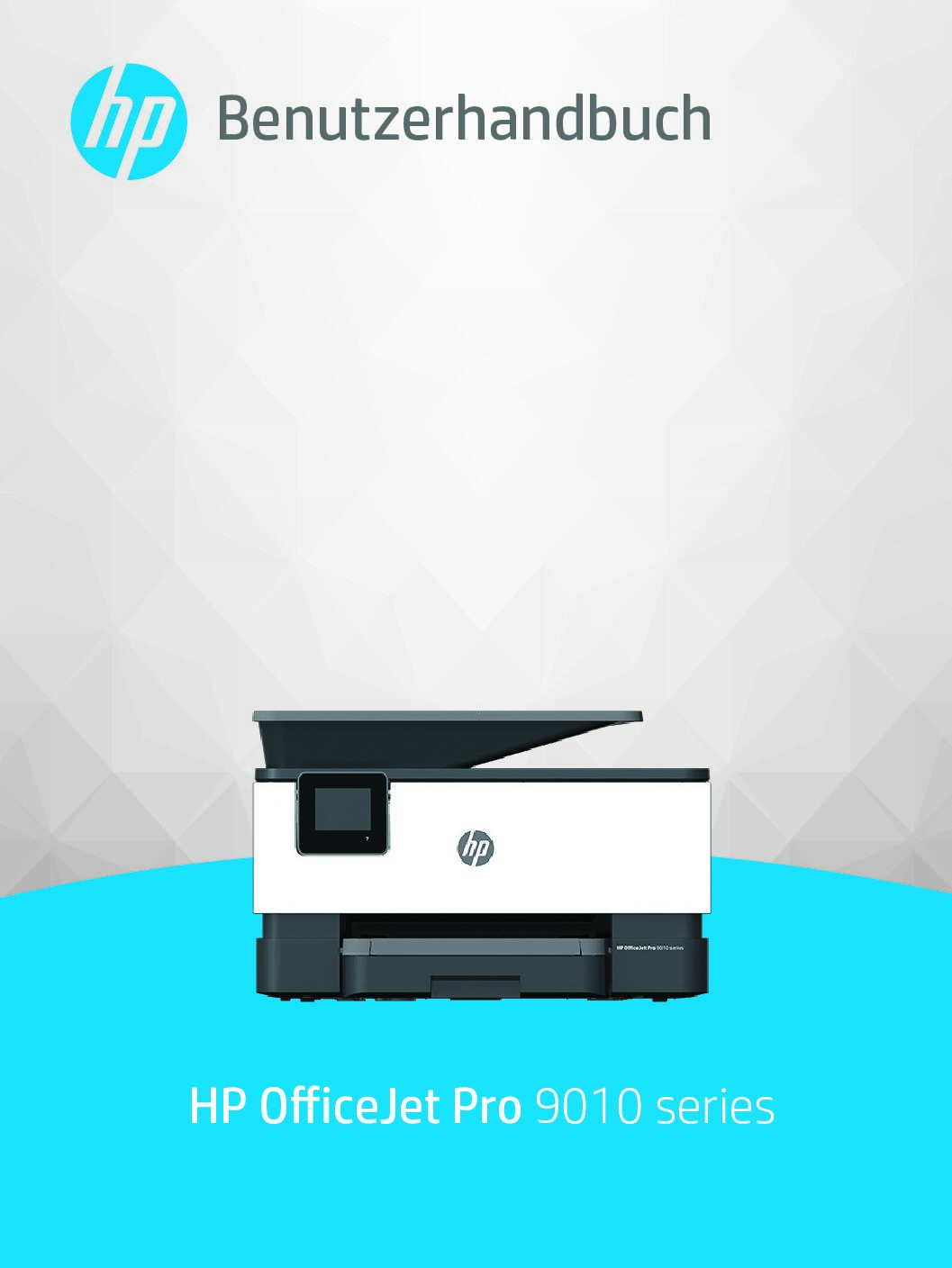
Hier finden Sie die HP OfficeJet Pro 9010 Bedienungsanleitung als PDF sowie den Zugang zu den offiziellen HP-Supportdokumenten.Das deutschsprachige Benutzerhandbuch hilft Ihnen bei der Einrichtung und Verwendung des Multifunktionsdruckers.
Bedienungsanleitung herunterladen
- Modell: HP OfficeJet Pro 9010
- Dokument: Benutzerhandbuch
- Sprache: Deutsch
- Dateiformat: PDF
HP OfficeJet Pro 9010 – Handbücher
Auf der offiziellen HP-Supportseite finden Sie die verfügbaren Benutzerhandbücher, Einrichtungsanweisungen und weitere Hilfethemen für die HP OfficeJet Pro 9010 All-in-One-Druckerserie.
Was enthält die Bedienungsanleitung?
Das Benutzerhandbuch enthält Informationen zur Einrichtung und Bedienung des Druckers. Dazu gehören je nach Dokumentversion unter anderem:
- Erste Einrichtung und Inbetriebnahme
- Drucken und Kopieren von Dokumenten
- Scannen von Dokumenten
- WLAN- und Netzwerkverbindungen
- Hinweise zu Tintenpatronen und Wartung
- Fehlerbehebung bei häufigen Problemen
HP OfficeJet Pro 9010 einrichten
Schließen Sie den Drucker an die Stromversorgung an und folgen Sie den Anweisungen auf dem Display. Richten Sie das Gerät anschließend entsprechend den Hinweisen im Benutzerhandbuch und in der HP-Software ein.Wenn Sie den Drucker mit einem Computer oder Mobilgerät verwenden möchten,prüfen Sie, welche Verbindungsmethode für Ihre Installation geeignet ist.
Die vollständigen Einrichtungsschritte finden Sie in den.
WLAN-Verbindung herstellen
Für das drahtlose Drucken muss der HP OfficeJet Pro 9010 mit dem vorgesehenen WLAN-Netzwerk verbunden sein. Folgen Sie dazu den Anweisungen am Drucker und in der unterstützten HP-Einrichtungssoftware.
Wird der Drucker nicht gefunden, kontrollieren Sie den Netzwerkstatus,das WLAN-Kennwort und die Verbindung zwischen Drucker und Computer.Weitere Hinweise zur WLAN-Einrichtung finden Sie auf der HP-Supportseite.
Der Drucker druckt nicht
Prüfen Sie zunächst, ob der Drucker eingeschaltet und korrekt verbunden ist. Kontrollieren Sie außerdem die Druckerwarteschlange, den Papiervorrat und mögliche Fehlermeldungen auf dem Display.
Der Drucker wird nicht gefunden
Überprüfen Sie die Netzwerkverbindung und stellen Sie sicher, dass auf dem Computer der richtige Drucker ausgewählt ist. Bei einer WLAN-Verbindung sollten Drucker und Netzwerk korrekt eingerichtet sein.
Die Druckqualität ist schlecht
Kontrollieren Sie die verwendeten Tintenpatronen, das Papier und die Druckeinstellungen. Informationen zu verfügbaren Wartungs- und Druckqualitätsfunktionen finden Sie im Benutzerhandbuch.
Wo finde ich die HP OfficeJet Pro 9010 Bedienungsanleitung als PDF?
Die verfügbaren Handbücher und Einrichtungsdokumente finden Sie auf der
Ist das Benutzerhandbuch auf Deutsch verfügbar?
Auf der deutschen HP-Supportseite werden deutschsprachige Dokumente für die HP OfficeJet Pro 9010 All-in-One-Druckerserie aufgeführt.Prüfen Sie vor dem Öffnen, ob das ausgewählte Dokument zu Ihrem Modell passt.
Wo finde ich Hilfe bei technischen Problemen?
Auf der HP-Supportseite stehen zusätzliche Hilfethemen zur Einrichtung,Verbindung, Verwendung und Fehlerbehebung zur Verfügung.Bei konkreten Fehlermeldungen empfiehlt es sich, nach dem angezeigten Fehlertext oder Fehlercode zu suchen.
Weitere Informationen
Verwenden Sie für modellbezogene Anweisungen möglichst das passende Benutzerhandbuch und die aktuellen Informationen von HP.
HP OfficeJet Pro 9010 – offizieller Support und Dokumente
Diese Website ist eine unabhängige Informationsquelle und nicht mit HP verbunden. HP und OfficeJet sind Marken ihrer jeweiligen Rechteinhaber.
