
Der Speedport Smart 4 ist ein Router der Deutschen Telekom für Anschlüsse in geschlossenen Räumen. Der Anhang nennt einen DSL-Anschluss nach ADSL, ADSL2, ADSL2+, VDSL2, VDSL2Vectoring und VDSL2Supervectoring, eine blaue Link-Buchse für ein externes Modem oder als LAN-Buchse, drei weitere LAN-Buchsen, eine TAE-U-Telefonbuchse, DECT für schnurlose Telefone, eine USB-Buchse und WLAN nach IEEE 802.11 b/g/a/n/ac/ax. Gehäusemaß und Gewicht gibt das Handbuch mit ca. 284 × 180 × 74 mm und ca. 715 g an.
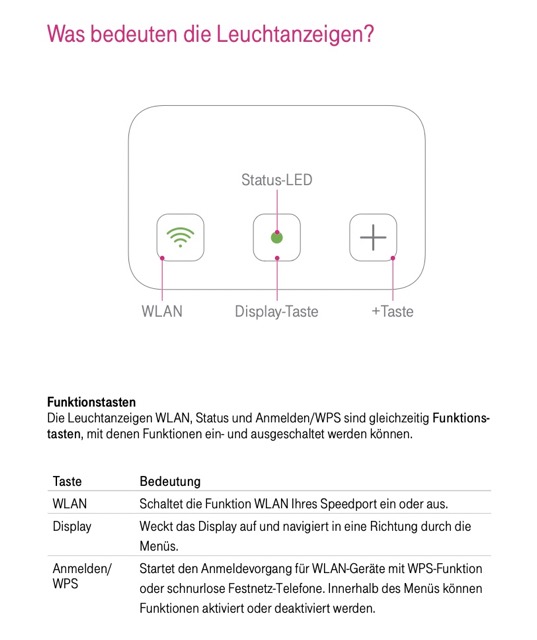
Für Support-Wege wichtig sind die zwei getrennten Anzeigen des Geräts: Das Display zeigt unter anderem Fehlercodes und die drei Zustände WLAN, Online und Telefonie; die Leuchtanzeigen an der Vorderseite sind zugleich Funktionstasten. Dazu kommen der Router-Pass mit den Zugangsdaten und einer Farbübersicht der Leuchtanzeige sowie die Selbsthilfekästen ab Seite 304.
Gerätedaten aus dem Anhang
| Merkmal | Angabe im Handbuch | Seite |
|---|---|---|
| Modell | Speedport Smart 4 (Typ A) | S. 320 |
| DSL-Anschluss | 1 × RJ45, von ADSL über VDSL2 bis VDSL2Supervectoring | S. 320 |
| Link-Anschluss | 1 × RJ45 mit 10/100/1000/2500, für externes Modem oder LAN | S. 320 |
| LAN-Anschluss | 3 × RJ45 mit 10/100/1000 | S. 320 |
| WLAN-Standard | IEEE 802.11 b/g/a/n/ac/ax | S. 320 |
| WLAN-Sicherheit | WPA2/WPA3, dazu MAC-Filter | S. 320 |
| Router-Sicherheit | NAT, Firewall und DNS-Rebind-Schutz | S. 320 |
| Umgebung | 0 °C bis 40 °C, 5 % bis 95 % relative Luftfeuchtigkeit, nicht kondensierend | S. 320 |
| Stromaufnahme im Bereitschaftsbetrieb | je Port unter 8 W, alle Ports unter 10,5 W | S. 320 |
| Netzteil | Zwei Typen mit 12 V und 3,0 A Ausgangsspannung aufgeführt | S. 320 |
| Abmessungen / Gewicht | ca. 284 × 180 × 74 mm / ca. 715 g | S. 320 |
| Zulassung | CE-Zertifizierung, nur für geschlossene Räume | S. 320 |
Bedienelemente, Display und Anzeigen
- Vorderseite: Status-LED, WLAN-Taste, Display-Taste, Display und die Taste Anmelden/WPS. (S. 10)
- Tasten sind zugleich Anzeigen: Die Leuchtanzeigen WLAN, Status und Anmelden/WPS schalten Funktionen ein und aus. (S. 12)
- Display: Es zeigt, was der Router gerade macht, und geht nach 60 Sekunden aus. (S. 14)
- Statusfelder im Display: Drei Kacheln zeigen WLAN, Online und Telefonie getrennt an. (S. 15)
- Menü WLAN im Display: Zeigt WLAN-Name und WLAN-Passwort; die Sichtbarkeit des Passworts lässt sich in der Benutzeroberfläche abschalten. (S. 15)
- Erweitertes Display-Menü: Zugriff, indem die Display-Taste gehalten und kurz die +Taste gedrückt wird. (S. 312)
- Rückseite: Neustart-Taste, LAN-Buchsen, DSL-Buchse, Link/LAN1-Buchse, Telefon-, Netzteil- und USB-Buchse sowie die mit Reset bezeichnete Öffnung. (S. 302)
- Bedienung über die Oberfläche: Die Einstellungen laufen über http://speedport.ip/, das digitale Handbuch ist dort ebenfalls erreichbar. (S. 20)
Meldungen und Fehlercodes
Der Speedport Smart 4 meldet Störungen an zwei Stellen: Im Display erscheint ein Fehlercode, und an der Vorderseite zeigt die Status-LED mit leuchten, blinken und pulsieren an, ob das Gerät verbunden, beschäftigt oder gestört ist. Auf den Seiten 300 und 301 führt die Anleitung die Fehlercodes mit je einer möglichen Ursache und einer Fehlerbehebung auf.
Abgrenzung: Es sind genau sieben Codes, die in diesem Heft stehen – e0, e1, e1.1, e2.2, e3, e4 und e5. Das Handbuch bezeichnet sich selbst als Übersicht einiger Fehlercodes und verweist für nicht aufgeführte Meldungen an die Lösungswege auf Seite 298 und danach an die Hotline. Ein Code e2 oder e2.1 ist in diesem Dokument nicht erklärt und wird hier nicht ergänzt; ebenso wurden keine Codes anderer Speedport-Modelle übernommen.
Die zweite Spalte gibt Ursache und Maßnahme im Wortlaut des Hefts wieder, damit die Formulierung direkt nachgelesen werden kann.
Fehlercodes im Display (Seiten 300 und 301)
| Code im Display | Mögliche Ursache und Fehlerbehebung im Wortlaut | Seite |
|---|---|---|
| e0 | Kabel sind nicht oder nicht korrekt angeschlossen. Kabel auf korrekten Sitz prüfen und gegebenenfalls tauschen. | S. 300 |
| e1 | Kabel sind nicht oder nicht korrekt angeschlossen. Prüfen, ob alle notwendigen Kabel angeschlossen sind, und auf festen Sitz prüfen. | S. 300 |
| e1.1 | Kabel nicht oder nicht korrekt angeschlossen, möglich sind auch ein Umzug oder eine Anschlussumstellung; bei externem Glasfaser-Modem auch dort die Verkabelung prüfen. | S. 300 |
| e2.2 | Wie bei e1.1: Kabel, Umzug oder Anschlussumstellung als mögliche Ursache; derselbe Prüfschritt an der Verkabelung. | S. 301 |
| e3 | Die Verbindung zum Telefonie-Server wurde unterbrochen; der Speedport baut sie selbst wieder auf, etwas Geduld. | S. 301 |
| e4 | Die automatische Konfiguration konnte nicht abgeschlossen werden; vom Stromnetz trennen und zehn Minuten warten. | S. 301 |
| e5 | Hardware- oder Firmware-Defekt, das Gerät muss ausgetauscht werden; Hotline des Technischen Service anrufen. | S. 301 |
Status-LED, WLAN-Anzeige und Anmelden/WPS (Seite 13)
| Anzeige am Gerät | Bedeutung im Handbuchtext | Seite |
|---|---|---|
| Status-LED leuchtet | Mit dem Internet verbunden. Alles ok. | S. 13 |
| Status-LED blinkt (beschäftigt) | Bitte warten, der Speedport ist beschäftigt. | S. 13 |
| Status-LED pulsiert | Neue Meldung vorhanden, Taste drücken um sie zu lesen. | S. 13 |
| Status-LED blinkt (Problem) | Der Speedport hat ein Problem festgestellt; Meldung über die Taste. | S. 13 |
| Status-LED leuchtet (Gerätefehler) | Gerätefehler: neu starten und sonst an den Technischen Service, Querverweis auf Seite 298. | S. 13 |
| WLAN-Anzeige leuchtet | WLAN ist eingeschaltet. | S. 13 |
| WLAN-Anzeige blinkt | WLAN wird ein- oder ausgeschaltet, einen Augenblick Geduld. | S. 13 |
| WLAN-Anzeige aus | WLAN ist ausgeschaltet. | S. 13 |
| Anmelden/WPS blinkt | Anmeldevorgang ist eingeschaltet, Gerät oder Schnurlostelefon kann jetzt angemeldet werden. | S. 13 |
Farben der Leuchtanzeige auf der Router-Pass-Karte
- Leuchtet grün: Mit dem Internet verbunden, alles ok. (S. 20)
- Blinkt grün: Bitte warten Sie einen Moment, der Speedport ist beschäftigt. (S. 20)
- Pulsiert grün: Neue Information vorhanden, Taste drücken. (S. 20)
- Blinkt gelb: Der Speedport hat ein Problem festgestellt. (S. 20)
- Leuchtet rot: Es liegt ein Gerätefehler vor, bitte an den Technischen Service wenden. (S. 20)
- Meldung fehlt: Die Karte nennt zusätzlich den Neustart über die Neustart-Taste auf der Rückseite als Erste Hilfe. (S. 20)
Was das Display sonst noch anzeigt
- Einrichtung: Während der automatischen Einrichtung informiert das Display über deren Erfolg. (S. 43)
- Display aufwecken: Bei Nichtnutzung geht das Display nach 60 Sekunden aus und lässt sich mit der Display-Taste jederzeit wecken. (S. 14)
- Nachtruhe der LEDs: Im erweiterten Menü lassen sich die Leuchtanzeigen für die Zeit von 23:30 bis 7:30 Uhr ausschalten, der Zeitraum ist in der Oberfläche änderbar. (S. 313)
- Versionsstand: Das erweiterte Menü zeigt Produktnamen, Seriennummer, Firmware-Version und Materialnummer. (S. 312)
Häufige Fragen
Im Display steht e5 – ist mein Speedport defekt?
Nach dem Handbuch liegt dann ein Hardware- oder Firmware-Defekt vor und der Speedport muss ausgetauscht werden; die Anleitung verweist an die Hotline des Technischen Service.
- Neustart versuchen: mindestens eine Sekunde die Neustart-Taste auf der Rückseite drücken.
- Wenn der Code wieder erscheint, Hotline des Technischen Service der Telekom anrufen.
- Für das Gespräch die Seriennummer vom Typenschild bereithalten.
- Vor einer Rückgabe oder Reparatur auf Werkseinstellungen zurücksetzen.
Wie setze ich den Speedport Smart 4 auf Werkseinstellungen zurück?
Der Reset löscht alle persönlichen Daten und ersetzt sie durch die Voreinstellungen; danach muss das Gerät vollständig neu eingerichtet werden.
- Speedport mit dem Stromnetz verbinden.
- Fünf Sekunden lang mit einem dünnen Stift in die mit Reset bezeichnete Öffnung drücken.
- Drei Minuten warten und das Gerät vom Stromnetz trennen.
- Wieder anschließen; der Speedport startet innerhalb von drei Minuten neu.
- Anschließend neu einrichten, weil alle Einstellungen verloren gehen.
Wann soll ich den Reset machen, und geht er auch ohne Datenverlust?
Das Handbuch empfiehlt das Zurücksetzen vor der Übergabe an Dritte, bei vergessenem Gerätepasswort und wenn kein Zugang zur Benutzeroberfläche mehr besteht.
- Vorher prüfen, ob eine Sicherung der Einstellungen existiert – dann lässt sich der gesicherte Zustand wiederherstellen.
- In der Benutzeroberfläche den Eintrag Zurücksetzen öffnen.
- Die Schaltfläche Werkseinstellungen klicken und die Sicherheitsabfrage bestätigen.
- Ohne Zugang zur Oberfläche bleibt der Reset-Taster auf der Rückseite.
Warum leuchten die Anzeigen oder das Display überhaupt nicht?
Als erste Ursache nennt das Handbuch die Steckdose; dazu kann eine Zeitschaltung die Leuchtanzeigen nachts abgeschaltet haben.
- Die verwendete Steckdose mit einem anderen Gerät prüfen, von dem bekannt ist, dass es funktioniert.
- Das Display mit der Display-Taste aufwecken.
- Prüfen, ob die Leuchtanzeigen über den Energiesparmodus nach Uhrzeit geschaltet sind.
- Netzteil fest an Speedport und Steckdose anschließen.
Ich komme nicht auf die Benutzeroberfläche, die Seite kann nicht angezeigt werden.
Die Anleitung lässt die Adresse im Adressfeld des Browsers kontrollieren und nennt Neustarts von Computer und Speedport als nächsten Schritt.
- Eingabe im Adressfeld prüfen, nicht im Suchfeld.
- Die im Handbuch genannte IPv4-Adresse des Routers als Alternative eingeben.
- Computer und Speedport neu starten.
- Den Speedport für zehn Sekunden von der Stromversorgung trennen und den Neustart von etwa drei Minuten abwarten.
Die eingegebenen WLAN-Daten funktionieren nicht – wo steht das richtige Passwort?
Beim Wechsel von einem anderen Speedport Smart werden die alten WLAN-Daten automatisch übernommen; abgeglichen wird mit den Daten im Display, auf Typenschild und Router-Pass.
- WLAN-Daten im Display ansehen und mit den Eingaben abgleichen.
- Display-Taste gedrückt halten und kurz die Plus-Taste drücken, um zum Menüpunkt zu gelangen.
- Zweimal die Display-Taste drücken und mit der Plus-Taste bestätigen.
- Sichtbarkeit des WLAN-Passworts in der Benutzeroberfläche prüfen.
Gerätepasswort vergessen – muss ich wirklich auf Werkseinstellungen zurücksetzen?
Nein, bei einem bei der Telekom gebuchten Internetzugang lässt sich das Gerätepasswort über den Geräte-Manager neu vergeben; sonst bleibt der Reset.
- Voraussetzungen für EasySupport prüfen.
- Im Browser die Internetseite zum Geräte-Manager der Telekom aufrufen.
- Zugangsdaten für das Kundencenter eingeben.
- Einstellungen und Details zum Speedport öffnen und das Gerätepasswort neu vergeben.
- Neues Passwort aus mindestens 8 und höchstens 32 alphanumerischen Zeichen bilden.
Nach dem Firmware-Update läuft der Speedport nicht mehr – was tun?
Das Handbuch nennt einen Neustart oder das Zurücksetzen auf Werkseinstellungen als Weg nach einer fehlgeschlagenen Aktualisierung.
- Speedport neu starten.
- Wenn das nicht hilft, auf Werkseinstellungen zurücksetzen und neu einrichten.
- Während eines laufenden Updates das Gerät nie vom Stromnetz trennen.
Störungsbaum: Symptom, Prüfung, Maßnahme
Der Baum folgt dem Kapitel Wenn etwas nicht funktioniert ab Seite 297 und der Auswahl der Selbsthilfe ab Seite 304. Er beginnt immer bei der Anzeige am Gerät.
Internetverbindung kommt nicht zustande
- Anzeige ablesen: Im Display steht ein Fehlercode; die Codes e0, e1, e1.1 und e2.2 stehen alle im Zusammenhang mit der Verkabelung. (S. 300, S. 298)
- Kabel prüfen: Alle notwendigen Kabel auf festen Sitz prüfen und die Kabel gegebenenfalls austauschen; bei externem Glasfaser-Modem auch dort die Verkabelung ansehen. (S. 300)
- Neustart: Mindestens eine Sekunde die Neustart-Taste auf der Rückseite drücken und den Neustart abwarten. (S. 302)
- Konfiguration: Bei e4 vom Stromnetz trennen und zehn Minuten warten, bevor das Gerät wieder verbunden wird. (S. 301)
- Weitere Lösungswege: App verwenden, Computer neu starten, Selbsthilfe lesen oder Werkseinstellungen wiederherstellen. (S. 298)
- Hotline: Besteht das Problem weiter, an die Hotline des Technischen Service wenden; ist der Code nicht aufgelistet, zuerst selbst lösen. (S. 300)
WLAN-Gerät findet kein Netz oder bleibt draußen
- LED prüfen: Ob die Leuchtanzeige WLAN leuchtet; wenn nicht, die WLAN-Taste drücken. (S. 304)
- Display prüfen: Status der WLAN-Kachel im Display ansehen; notfalls die Taste drücken, um die Meldung zu lesen. (S. 13)
- Verschlüsselung: An allen Geräten die gleiche Verschlüsselung einstellen; ältere Geräte unterstützen keine höhere Verschlüsselung als WPA2. (S. 304)
- Schalter in der Oberfläche: WLAN über die WLAN-Einstellungen oder die Taste an der Vorderseite einschalten; der Status im Display ändert sich mit. (S. 191)
- Aufstellort: Zentral und etwa ein bis zwei Meter über dem Fußboden aufstellen, Hindernisse und Elektrogeräte mit großem Metallgehäuse meiden. (S. 30, S. 31)
Telefonie fällt aus oder es kommt kein Freizeichen
- Code e3: Verbindung zum Telefonie-Server unterbrochen; der Speedport baut sie selbst wieder auf, einige Minuten warten. (S. 301)
- Status und Verkabelung: Status im Display prüfen, alle Verbindungen überprüfen und den Anschluss neu einrichten. (S. 305)
- Stromausfall: Über die am Speedport angeschlossenen Festnetztelefone kann bei Stromausfall nicht telefoniert werden. (S. 24)
Zugang zur Benutzeroberfläche funktioniert nicht
- Adressfeld: Die Adresse im Adressfeld des Browsers prüfen, nicht im Suchfeld. (S. 304)
- Neustarts: Computer und Speedport neu starten und für zehn Sekunden vom Strom trennen. (S. 305)
- Zugangsdaten: Gerätepasswort vom Typenschild oder Router-Pass verwenden oder über den Geräte-Manager neu vergeben. (S. 24, S. 250)
Problem nach einem Firmware-Update
- Ursache: Möglicherweise ist beim Aktualisieren der Firmware ein Problem aufgetreten. (S. 305)
- Erste Maßnahme: Neustart, danach Zurücksetzen auf Werkseinstellungen, wenn nötig. (S. 305)
- Während des Updates: Gerät nicht vom Stromnetz oder vom Anschluss trennen, sonst droht Datenverlust. (S. 291)
Sicherheitshinweise aus dem Handbuch
Die Sicherheitshinweise und die Hinweise zur Datensicherheit stehen auf den Seiten 22 bis 25, direkt vor dem Auspacken und Anschließen. Diese Punkte hängen supportseitig zusammen mit Netzteil, Aufstellort und Fernzugriff.
- Grundlage: Ein nicht sachgemäßer Umgang kann zu körperlichen Schäden oder zu Beschädigungen des Speedport führen. (S. 22)
- Nasse Hände: Speedport und Netzteil niemals mit nassen Händen berühren. (S. 22)
- Kontakte: Die Kontakte an den Anschlussbuchsen nicht berühren, elektrostatische Entladung kann die Komponenten beschädigen. (S. 22)
- Gewitter: Den Speedport nicht während eines Gewitters anschließen; das Gerät bietet keinen Schutz gegen Überspannung. (S. 22)
- Keine eigenmächtige Reparatur: Bei vermutetem technischem Defekt das Gerät nicht in Betrieb nehmen, Gehäuse nicht öffnen und keinen Reparaturversuch unternehmen. (S. 22)
- Reinigung: Nur mit einem weichen, trockenen und antistatischen Tuch reinigen, keine Reinigungs- oder Lösungsmittel. (S. 314)
- Wärme und Lüftung: Das Gerät wird im Betrieb sehr warm, das ist normal; aufrecht stehend oder hängend verwenden und die Lüftungsschlitze frei lassen. (S. 23)
- Umgebung: Nicht in Feuchträumen, nicht nahe Wärmequellen oder in direkter Sonnenstrahlung und nicht im Freien. (S. 23)
- Steckdose: An eine leicht zugängliche Steckdose anschließen, damit im Ernstfall schnell getrennt werden kann. (S. 23)
- Kabel und Netzteil: Belastung und Knicke vermeiden; ausschließlich Netzteil und Kabel aus der Verpackung verwenden. (S. 24)
- Notrufe: Bei Stromausfall ist über die angeschlossenen Festnetztelefone kein Telefonat möglich; ein Mobiltelefon als Absicherung bereithalten. (S. 24)
- Zugangsdaten ändern: Die Werkseinstellungen für Gerätepasswort, WLAN-Name und WLAN-Schlüssel sofort ändern und sichere Passwörter vergeben. (S. 24)
- Aufstellort gegen unbefugten Zugriff: An einem Ort aufstellen, an dem sich niemand unbefugt Zugang zu den WLAN-Daten verschaffen kann. (S. 25)
- Fernunterstützung: Die Zustimmung zum Zugriff durch einen Service-Mitarbeiter kann jederzeit im Kundencenter deaktiviert werden. (S. 25)
- Defektes Gerät: Den Speedport nicht in Betrieb nehmen, wenn er beschädigt ist, und die Originalverpackung für einen Rückversand aufbewahren. (S. 28)
Verwandte Teile und Zubehör
Das Handbuch nennt keine Ersatzteilliste mit Bestellnummern. Übernahmefähig sind die Bestandteile der Verpackung, die beiden im Anhang geführten Netzteile und die Zubehöre, auf die der Text verweist.
| Teil | Bezeichnung im Handbuch | Bemerkung | Seite |
|---|---|---|---|
| Gerät | Speedport Smart 4 | Steht mit dem Netzteil und den Kabeln im Verpackungsinhalt. | S. 28 |
| Netzteil 1 | Netzteil Typ UH0361S-12PE | 12 V Ausgangsspannung, 3,0 A, 36,0 W Ausgangsleistung. | S. 320 |
| Netzteil 2 | Netzteil Typ NBC36D120300VE | Zweiter im Anhang genannter Netzteiltyp mit denselben Ausgangswerten. | S. 320 |
| LAN-Kabel | Netzwerk-Kabel (gelbe Stecker) | Liegt bei und verbindet den Computer mit einer LAN-Buchse. | S. 28 |
| DSL-Kabel | DSL-Kabel für DSL-Anschluss (graue Stecker) | Von der Telefondose (mittlere Buchse) zur DSL-Buchse. | S. 28 |
| Telefonbuchse | 1 × TAE-U (zum Anschluss von Telefonen etc.) | In den technischen Daten genannter Telefon-Anschluss. | S. 320 |
| Externe Modembuchse | Blaue Link/LAN1-Buchse | Werkäßig für ein externes Glasfaser-Modem voreingestellt, auf Wunsch als Netzwerkbuchse nutzbar. | S. 311 |
| Externes Glasfaser-Modem | Glasfaser-Modem | Über ein Netzwerk-Kabel zwischen Link-Buchse des Modems und blauer Link/LAN1-Buchse verbunden. | S. 34 |
| Mesh-Erweiterung | Speed Home WiFi Geräte | Bei Stahlbetonwänden oder Fußbodenheizung wird die Erweiterung empfohlen. | S. 31 |
| Mesh-Repeater | Verbundene Mesh-Repeater | Über das Menü Mesh gleichzeitig auf Werkseinstellungen setzbar. | S. 264 |
| Mobilfunkgerät | Über USB angeschlossenes Mobilfunk-Gerät | Dient per USB-Tethering als Ersatz bei einer gestörten Internetverbindung. | S. 80 |
| Zukaufkabel | Kabel in verschiedenen Längen | Nicht im Lieferumfang, sondern im Telekom Shop oder im Fachhandel erhältlich. | S. 305 |
| Unterlagen | Typenschild und Router-Pass | Tragen Gerätepasswort, WLAN-Name und WLAN-Schlüssel sowie die Seriennummer. | S. 20 |
| Altgerät | Rücknahmesystem der Telekom | Getrennt vom Hausmüll entsorgen; vor der Entsorgung alle persönlichen Daten löschen. | S. 319 |
Kapitel mit Seitenzahl
Speedport Smart 4: So führt das Inhaltsverzeichnis auf PDF-Seite 4 die Kapitel; gedruckte Zahl und PDF-Seite sind hier gleich.
| Kapitel im Handbuch | Seite |
|---|---|
| Ihr Speedport in der Übersicht | S. 10 |
| Was bedeuten die Leuchtanzeigen? | S. 12 |
| Neu: Display | S. 14 |
| SmartHome nutzen | S. 16 |
| Flexible Darstellung der Benutzeroberfläche | S. 18 |
| Router-Pass | S. 20 |
| Sicherheitshinweise und Datensicherheit | S. 22 |
| Verpackungsinhalt prüfen | S. 28 |
| Speedport aufstellen oder aufhängen | S. 30 |
| Anschluss-Art auswählen | S. 32 |
| Glasfaser-Anschluss: Glasfaser-Modem anschließen | S. 34 |
| DSL-Anschluss: DSL-Kabel anschließen | S. 36 |
| Netzteil anschließen | S. 37 |
| Speedphone anschließen | S. 38 |
| oder Festnetz-Telefon anschließen | S. 39 |
| Speedport und Computer über WLAN verbinden | S. 40 |
| Speedport und Computer über WLAN verbinden (Fortsetzung) | S. 41 |
| Online-Status prüfen | S. 43 |
| Internet und Telefonie manuell einrichten | S. 44 |
| Wie stelle ich die Verbindung über WLAN her? | S. 45 |
| Einrichtung mit Assistent | S. 50 |
| Telefone verbinden | S. 54 |
| Rufnummern zuordnen | S. 57 |
| Kabelloses Heimnetzwerk (WLAN) einrichten | S. 58 |
| Einrichtung abschließen | S. 61 |
| Übersicht der Einstellungen Ihres Speedport | S. 64 |
| Übersicht der Internet-Einstellungen | S. 65 |
| Übersicht der Telefonie-Einstellungen | S. 66 |
| Übersicht der Netzwerk-Einstellungen (WLAN) | S. 67 |
| Übersicht (Information) | S. 68 |
