
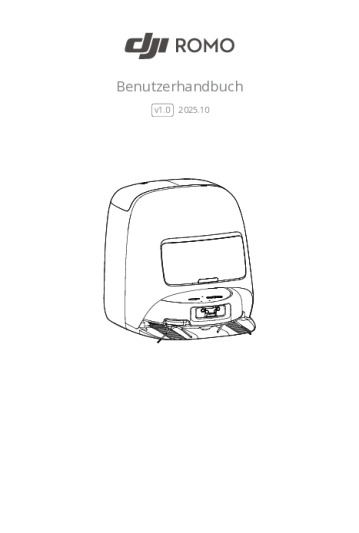
Der DJI Romo A ist ein smarter Reinigungsroboter für den Innenbereich, der Saugen und Wischen kombiniert und über die DJI Home App, Sprachbefehle oder die Start-Taste gesteuert wird. Diese Seite fasst die wichtigsten technischen Angaben, Bedienabläufe und Statusmeldungen aus der offiziellen Bedienungsanleitung zusammen. Jede Information ist mit einer Seitenzahl aus dem PDF versehen.
Technische Daten
| Merkmal | Wert | Seite |
|---|---|---|
| Typenbezeichnung | Titel/Cover: DJI ROMO. Die Bezugsseite verwendet die Bezeichnung DJI Romo A. | 1, 3 |
| Geräteart | Reinigungsroboter für Saugen und Wischen | 3, 9 |
| Betriebstemperatur | 0 °C bis 40 °C (Verwendung und Lagerung) | 7 |
| Einsatzbereich | Ausschließlich Innenbereich; Balkon nur bei ausreichendem Wetterschutz | 20 |
| Steuerung | DJI Home App, Sprachassistent, Start-Taste am Roboter und an der Station | 9, 16, 27 |
| Hindernisüberwindung | Schwellen bis 2,5 cm; mit Hilfsrampe bis 4 cm; Klippenerkennung über 4 cm in der App aktivieren | 21 |
| Statusanzeige | LED-Anzeige am Roboter und an der Basisstation (weiß, orange, rot, grün, blau, gelb blinkend) | 13-14 |
| Netzwerk-Standby | Ausgangsleistung kleiner 2 W | 36 |
| Nicht netzwerkverbundener Standby | Ausgangsleistung kleiner 0,5 W | 36 |
| Abmessungen / Gewicht | Nicht im Handbuch angegeben; das Dokument verweist auf https://www.romo.tech/romo/specs | 36 |
| Kompatible Geräte | Jedes Gerät, das PDF-Dateien öffnen kann. | – |
Werte entnommen aus Kapitel 5.2 „Technische Daten“ (Seite 36), den Sicherheitsvorkehrungen (Seite 7) und dem Kapitel „Benutzung“ (Seite 16-28). Detaillierte Spezifikationen wie Abmessungen und Gewicht sind im PDF nicht enthalten; das Handbuch verweist auf die Hersteller-Webseite.
Hinweis zur Seitenzählung: Alle Seitenangaben folgen der im PDF vorhandenen Zählung (1 bis 37). Die gedruckte Nummerierung stimmt hier mit der PDF-Seitenzahl überein, da keine 2-up-Zusammenfassung vorliegt.
Kompatible Geräte: Jedes Gerät, das PDF-Dateien öffnen kann.
Häufige Fragen
Wie richte ich den DJI Romo A das erste Mal ein?
Entfernen Sie den Schaumstoff, platzieren Sie die Basisstation auf einer ebenen, hindernisfreien Fläche mit gutem WLAN-Empfang und schließen Sie die Basisstation an das Stromnetz an. Installieren Sie die Basisplatte, setzen Sie Reinigungslösung und gegebenenfalls Geruchsneutralisierer ein, füllen Sie den Wassertank und schieben Sie den Roboter in die Station. Laden Sie die DJI Home App herunter und folgen Sie den Anweisungen auf dem Bildschirm. (Seite 16-19)
Was muss ich vor dem ersten Einsatz prüfen?
Räumen Sie kleine, schnurartige, zerbrechliche oder nasse Gegenstände aus dem Reinigungsbereich, entfernen Sie stehendes Wasser und klebrige Rückstände, sperren Sie Spiegel und Glas auf Roboterhöhe ab oder legen Sie Sperrzonen in der App fest. Achten Sie auf gute Beleuchtung und aktivieren Sie bei Treppen oder Höhenunterschieden über 4 cm die Klippenerkennung. (Seite 20-21)
Wie starte ich eine Reinigung?
Wählen Sie in der DJI Home App eine Reinigungsaufgabe und den zu reinigenden Bereich aus, stellen Sie Parameter wie Saugkraft und Wischmethode ein und tippen Sie auf „Reinigung starten“. Alternativ starten Sie eine Reinigung kurz über die Start-Taste am Roboter oder an der Station. (Seite 23-25)
Wie funktioniert die Kartierung?
Vor dem ersten Einsatz muss der Roboter das gesamte Haus kartieren. Tippen Sie in der App auf „Kartierung starten“; der Roboter fährt aus der Station, erstellt die Karte und kehrt zurück. Anschließend passen Sie die Karte nach Bedarf an. (Seite 22)
Wie aktiviere ich den Sprachassistenten?
Drücken und halten Sie die Start-Taste der Station drei Sekunden lang, um den Sprachassistenten manuell zu aktivieren. Alternativ aktivieren Sie die Sprachaktivierung in den Geräteeinstellungen der App und wecken den Roboter mit „OK ROMO“. (Seite 27)
Wie oft muss ich die Verschleißteile tauschen?
Die Wartungszyklen können sich ändern; beziehen Sie sich auf die DJI Home App. Laut Handbuch sind Richtwerte: Staubbeutel alle 60 Betriebsstunden, Wischpad alle 120 Stunden, Seitenbürste und Hocheffizienzfilter alle 180 Stunden, Rollenbürste alle 300 Stunden. (Seite 30)
Wie pflege ich den Roboter und die Station?
Reinigen Sie regelmäßig Luftauslass und Sensoren, entfernen Sie Schmutz aus beweglichen Teilen wie Seitenbürste, Rollenbürste und Wischpad, prüfen Sie Staubbeutel, Staubbox und Rohre auf Verstopfungen und ersetzen Sie abgenutzte Teile. Verwenden Sie nur Original- oder offiziell autorisierte Teile. (Seite 22, 30-33)
Wie aktualisiere ich die Firmware?
Gehen Sie in den Geräteeinstellungen zu „Firmware-Aktualisierung“ und aktivieren Sie die automatische Aktualisierung. Neue Firmware wird bei Verfügbarkeit automatisch installiert. Während des Updates blinkt die Roboteranzeige gelb. (Seite 34)
Was bedeuten die Farben der Status-LED?
Weiß bedeutet Normalbetrieb, orange eine fehlgeschlagene Aufgabe, rot eine Fehlfunktion, grün einen aktivierten Sprachassistenten, blau eine Bluetooth-Kopplung und gelbes Blinken ein laufendes Firmware-Update. (Seite 13-14)
Wie schalte ich das Gerät in den Standby-Modus?
Im netzwerkverbundenen Standby-Modus liegt die Leistung unter 2 W. Aktivieren Sie ihn, indem Sie Sprachaktivierung und manuelle Aktivierung in den Geräteeinstellungen deaktivieren und die App vollständig schließen. Der Nicht netzwerkverbundener Standby-Modus wird unter Geräteinfo > Ausschalten aktiviert und liegt unter 0,5 W. (Seite 36)
Wo finde ich weitere technische Details oder FAQs?
Detaillierte Spezifikationen finden Sie unter https://www.romo.tech/romo/specs, Produkt-FAQs unter https://www.romo.tech/romo/faq und Support-Materialien unter https://www.romo.tech/romo/downloads. (Seite 34, 36-37)
Fehlercodetabelle
Der DJI Romo A verfügt über keine numerischen Fehlercodes. Stattdessen signalisiert er den Zustand über eine farbige Status-LED am Roboter und an der Basisstation. Die folgende Tabelle listet die dokumentierten LED-Muster als „Code“ auf; das ist die vom Hersteller verwendete Anzeigeform und keine eigene Nummerierung dieser Seite.
| Code | Anzeige am Gerät | Mögliche Ursache | Vorgehen | Seite |
|---|---|---|---|---|
| Weiß durchgehend | Normalbetrieb | – | Kein Eingreifen erforderlich | 13 |
| Orange durchgehend | Aufgabe fehlgeschlagen | Reinigungsaufgabe konnte nicht beendet werden | Anweisungen in der DJI Home App befolgen | 13 |
| Rot durchgehend | Fehlfunktion des Geräts | Hardware- oder Systemfehler | Offiziellen Support kontaktieren | 13 |
| Grün durchgehend | Sprachassistent aktiviert | Sprachassistent im Einsatz | Sprachbefehle aussprechen oder Assistenten beenden | 13 |
| Blau durchgehend | Kopplung über Bluetooth | Bluetooth-Kopplung aktiv | Kopplung in der App abschließen | 13 |
| Gelb blinkend | Firmware-Update läuft | Aktualisierung wird installiert | Vorgang nicht unterbrechen, warten bis die Anzeige wieder weiß ist | 14 |
Die Tabelle zeigt die LED-Muster aus dem Kapitel „Statusanzeige“ (Seite 13-14). Es handelt sich um Statusanzeigen, nicht um numerische Fehlercodes. Bei einer roten Dauerleuchte oder wiederholt orangefarbener Meldung empfiehlt der Hersteller den Kontakt zum offiziellen DJI-Support.
Fehlerbaum
Der Fehlerbaum gliedert typische Probleme des DJI Romo A in vier Bereiche: Status-LED, Stromversorgung, App/Kopplung und die eigentliche Reinigungsvorbereitung. Nutzen Sie ihn, um schnell den richtigen Prüfpfad zu finden.
Ablauf der Störungssuche
- Schauen Sie auf die LED-Farbe des Roboters oder der Station, um den Grundzustand zu erkennen. (Seite 13-14)
- Prüfen Sie Strom und Aufstellung: Netzkabel der Basisstation fest angeschlossen, Roboter korrekt in der Station, keine Flüssigkeit am Ladebereich. (Seite 11, 16-19)
- Prüfen Sie Netzwerk und Kopplung: WLAN-Empfang an der Station, Bluetooth-Kopplung erfolgreich, DJI Home App aktuell. (Seite 19, 34)
- Prüfen Sie den Reinigungsbereich: Gegenstände beseitigt, Schwellen beachtet, Klippenerkennung aktiviert, Sensoren sauber. (Seite 20-22)
- Prüfen Sie Verschleißteile: Staubbeutel, Filter, Bürsten und Wischpad auf Verschmutzung oder Abnutzung. (Seite 30-33)
- Führen Sie bei Softwareproblemen ein Firmware-Update durch oder starten Sie Roboter und App neu. (Seite 34)
- Wenn die LED rot leuchtet oder die Störung wiederholt auftritt, wenden Sie sich an den offiziellen DJI-Support. (Seite 36-37)
Quellen: Kapitel 2 „Produktbeschreibung“ (Seite 9-14), Kapitel 3 „Benutzung“ (Seite 16-28), Kapitel 4 „Wartung“ (Seite 30-33).
Symptom-Assistent: Schritt für Schritt zur Lösung
Klicken Sie die einzelnen Schritte auf, um anhand des Symptoms die passende Maßnahme zu finden. Jede Lösung verweist auf die entsprechende Seite im Handbuch.
Schritt 1: Leuchtet die Status-LED und in welcher Farbe?
Weiß durchgehend: Normalbetrieb. Wenn trotzdem keine Reinigung startet, prüfen Sie die App-Einstellungen. (Seite 13)
Orange durchgehend: Aufgabe fehlgeschlagen. Öffnen Sie die DJI Home App und folgen Sie den angezeigten Anweisungen. (Seite 13)
Rot durchgehend: Fehlfunktion. Roboter und Station neu starten; falls die Meldung bleibt, Support kontaktieren. (Seite 13)
Gelb blinkend: Firmware-Update läuft. Unterbrechen Sie den Vorgang nicht. (Seite 14)
Schritt 2: Ist die Station mit Strom versorgt und der Roboter korrekt angedockt?
Ja: Fahren Sie mit der App-Kopplung in Schritt 3 fort. (Seite 16-19)
Nein: Prüfen Sie das Netzkabel, die Steckdose und die Ladeelektroden. Schieben Sie den Roboter vollständig in die Station. Verwenden Sie nur das mitgelieferte Kabel. (Seite 11, 18)
Schritt 3: Ist die DJI Home App verbunden und aktuell?
Ja: Prüfen Sie, ob Bluetooth gekoppelt und das richtige WLAN-Netzwerk gespeichert ist. Bei Verbindungsproblemen das gespeicherte WLAN unter Geräteinfo > Werkseinstellungen löschen und neu einrichten. (Seite 19)
Nein: Scannen Sie den QR-Code im Handbuch oder laden Sie die App über https://s.dj.com/guide81 herunter. Folgen Sie dem Einrichtungsassistenten. (Seite 19)
Schritt 4: Startet der Roboter die Reinigung nicht?
Ja: Stellen Sie sicher, dass eine Reinigungsaufgabe ausgewählt und der Bereich freigegeben ist. Prüfen Sie Saugkraft und Wischmethode in der App. (Seite 23-25)
Nein / Reinigung bricht ab: Prüfen Sie den Reinigungsbereich auf Hindernisse, stehendes Wasser oder Schwellen über 2,5 cm. Aktivieren Sie bei Höhenunterschieden über 4 cm die Klippenerkennung. (Seite 20-21)
Schritt 5: Wird die Reinigungsleistung schlechter oder endet sie unerwartet?
Ja: Reinigen Sie Sensoren, Luftauslass, Rollenbürste, Seitenbürste und Wischpad. Prüfen Sie, ob Staubbeutel, Staubbox oder Staubaufnahmerohre verstopft sind. Ersetzen Sie abgenutzte Verschleißteile. (Seite 22, 30-33)
Nein: Prüfen Sie in der App den Reinigungsbericht unter Geräteeinstellungen > Reinigungsverlauf. (Seite 26)
Wenn keine dieser Maßnahmen hilft: Notieren Sie die LED-Farbe, das Firmware-Datum und den Gerätestatus. Wenden Sie sich über https://www.romo.tech/romo/downloads an den offiziellen DJI-Support oder schreiben Sie eine E-Mail an DocSupport@dji.com. (Seite 36-37)
Die vollständige Status-LED-Erklärung und die Wartungsanleitung finden Sie im Originalhandbuch. Die Datei selbst rufen Sie über DJI Romo A Bedienungsanleitung (37 Seiten, 18.2 MB) auf.
Sicherheitshinweise
Das Handbuch enthält ein umfangreiches Kapitel „Sicherheitsvorkehrungen“ (Seite 6-7). Die folgenden Punkte fassen die wichtigsten Hinweise zusammen und ordnen sie nach Themen.
Laden und Stromversorgung
- Verwenden Sie zum Aufladen ausschließlich das mitgelieferte Netzkabel und die Basisstation. Laden Sie nicht in der Nähe von brennbaren Materialien wie Teppichen oder Holzmöbeln. (Seite 6)
- Schalten Sie Roboter und Station vor der Reinigung aus und trennen Sie das Netzkabel, um Stromschläge zu vermeiden. Wischen Sie das Gerät anschließend nur mit einem trockenen Tuch ab. (Seite 6)
- Lagern Sie das Gerät nicht mit leerem Akku; laden Sie bei längerer Nichtnutzung mindestens alle drei Monate auf, um Tiefenentladung zu vermeiden. (Seite 6-7)
Betrieb und Reinigungsbereich
- Das Gerät ist ausschließlich für den Innenbereich vorgesehen. Balkone sollten überdacht sein, um Regen zu vermeiden. (Seite 20)
- Halten Sie das Gerät von Wärmequellen, direkter Sonneneinstrahlung und heißen Fahrzeugen fern; der zulässige Temperaturbereich liegt zwischen 0 °C und 40 °C. (Seite 7, 20)
- Besondere Vorsicht auf frisch gewischten Flächen: Der Boden kann rutschig werden. (Seite 6)
Kinder, Haustiere und Aufstellung
- Halten Sie die Reinigungslösung von Kindern und Haustieren fern. Benutzen Sie den Roboter nicht, um Kinder oder Haustiere zu transportieren, und legen Sie keine schweren Gegenstände auf das Gerät. (Seite 6)
- Bewahren Sie Kinder und Haustiere von beweglichen Teilen fern, während der Roboter läuft; fassen Sie diese Teile nicht an. (Seite 6)
- Bei Temperaturen ab 35 °C kann das Betriebsgeräusch lauter werden. Halten Sie das Gerät in diesem Fall von lärmempfindlichen Personen wie schlafenden Babys fern. (Seite 7)
Defekt, Ersatzteile und Entsorgung
- Bauen Sie das Produkt nicht auseinander oder um. Lassen Sie es nicht fallen und stoßen Sie es nicht. (Seite 6)
- Tauchen Sie Roboter oder Station nicht unter Wasser ab; bei Kontakt des Akkus mit Wasser besteht Brand- und Explosionsgefahr. Sollte Akkuflüssigkeit auf die Haut gelangen, spülen Sie sofort mit Wasser und suchen einen Arzt auf. (Seite 6)
- Verwenden Sie für Ersatz nur Originalteile oder offiziell autorisierte Teile. Nicht autorisierte Teile können Fehlfunktionen verursachen. (Seite 22, 30)
- Entsorgen Sie das Gerät, den Akku und Zubehör nicht im normalen Abfall; beachten Sie die örtlichen Vorschriften zum Recyceln von Batterien. (Seite 7)
Hinweis: Diese Auflistung fasst die im Handbuch enthaltenen Sicherheitshinweise zusammen und ersetzt nicht den vollständigen Text.
Passende Ersatzteile und Zubehör
Der DJI Romo A benötigt regelmäßig ausgetauschte Verschleißteile. Die Wartungszyklen finden Sie im Handbuch und in der DJI Home App. Verwenden Sie nur Original- oder offiziell autorisierte Teile.
Übersicht der Bauteile und Zubehörteile
| Bauteil / Zubehör | Funktion | Worauf beim Kauf achten | Seite |
|---|---|---|---|
| Rollenbürste | Aufnehmen von Schmutz und Haaren | Original DJI; alle 300 Betriebsstunden ersetzen | 30 |
| Seitenbürste | Seitliches Zusammenführen von Schmutz | Links und rechts korrekt montieren; Borstenrichtung beachten; alle 180 Stunden ersetzen | 30, 32 |
| Hocheffizienzfilter | Feinstaubfilterung | Original DJI; alle 180 Stunden reinigen oder ersetzen | 30, 32 |
| Wischpad | Wischen feuchter Böden | Original DJI; alle 120 Stunden ersetzen | 30, 33 |
| Staubbeutel | Auffangen des aufgesaugten Staubs in der Station | Einweg-Beutel; alle 60 Betriebsstunden ersetzen | 30, 32 |
| Abwassertankfilter | Filterung des Abwassers | Bei Version mit automatischer Nachfüll-/Ablassfunktion; nach 600 Wischpad-Wäschen reinigen | 30, 33 |
| Reinigungslösung | Zusatzmittel für die Wischfunktion | Im dafür vorgesehenen Fach der Station einsetzen | 17 |
| Geruchsneutralisierer | Reduziert Gerüche im Abwassertank | Nur für ROMO P Modelle; länderspezifisch verfügbar | 11, 17 |
Liste entnommen aus Kapitel 4 „Wartung“ (Seite 30-33) und Kapitel 3 „Benutzung“ (Seite 16-19). Verwenden Sie ausschließlich Original- oder offiziell autorisierte DJI-Teile.
