
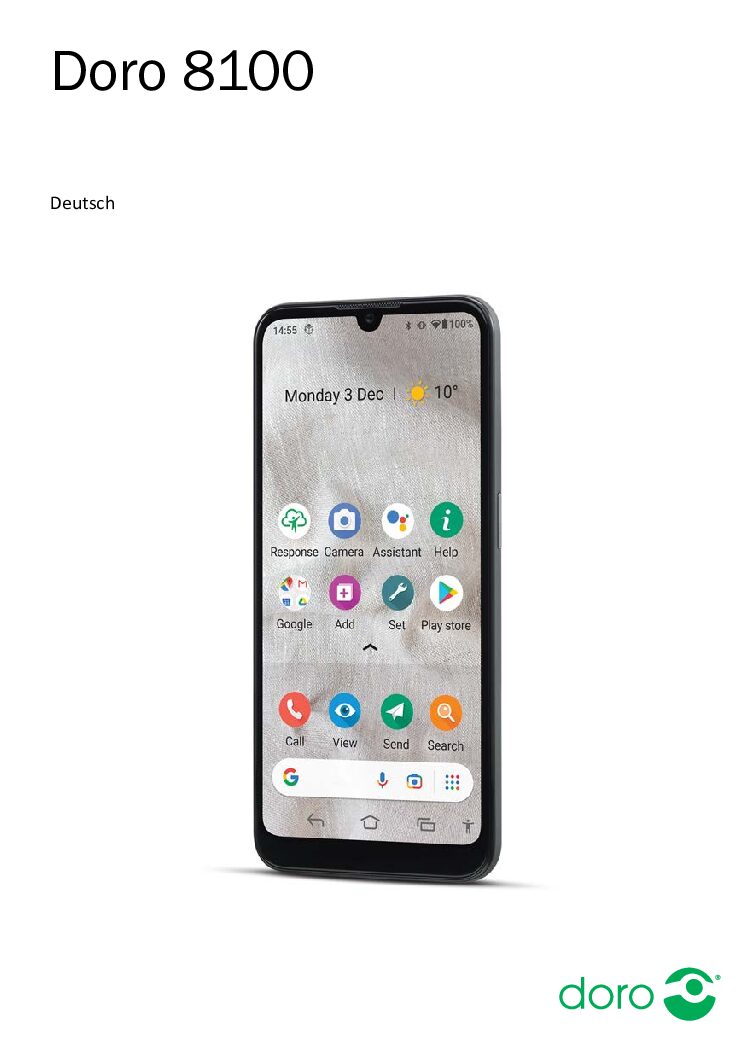
Diese Hilfe zum Doro 8100, dem Android-Telefon für Senioren mit Touchdisplay, Tasten auf der Gehäuseseite und Notruftaste auf der Rückseite, beruht auf dem deutschsprachigen Handbuch mit dem Kopf Doro 8100 Deutsch, hundert Blätter stark, Gerätebezeichnung DSB-0400. Für Rückfragen zählen vor allem vier Stellen im Heft: die Ersteinrichtung ab Seite 1 mit SIM-Karte, Laden und PIN-Abfrage, die Zustandssymbole auf den Seiten 80 und 81, die Notruf- und ICE-Kapitel auf den Seiten 59 bis 65 sowie die Akkukapitel auf den Seiten 5, 6 und 30 bis 31.
Beschreibung: Doro 8100
Das Doro 8100 ist ein Android-Smartphone im Seniorntelefon-Gehäuse: Touchdisplay mit Tastenleiste darunter, Notruftaste auf der Rückseite, Klinkenbuchse, USB Typ C und eine optionale Ladestation. Als Betriebssystem nennt das Heft Android 11 in der schlanken Go edition; die Oberfläche heißt EVA und arbeitet mit aktionsbasierten Dialogen statt App-Suche.
Für Supportfragen wichtig: Der Akku ist fest eingebaut und wird über das mitgelieferte USB-Kabel oder die Ladestation geladen, die SIM-Seite verlangt eine nano-SIM, und eine Speicherkarte ist bis 128 GB möglich. Das Gerät trägt die Typbezeichnung DSB-0400 (Doro 8100); die freiwillige Herstellergarantie beziffert das Heft auf 24 Monate ab Erwerb, Originalzubehör ausgenommen.
Merkmale laut Handbuch
| Merkmal | Angabe im Heft | Seite |
|---|---|---|
| Betriebssystem | Android 11, Go edition | S. 87 |
| Akku | 3000 mAh Lithium-Polymer, 3,85 V | S. 87 |
| SIM-Karte | nano-SIM im Format 4FF | S. 87 |
| Gewicht und Maß | 167 g mit Akku, 156 x 73 x 9 mm | S. 87 |
| Ortung | Assisted GPS, GPS, BeiDou | S. 87 |
| Bluetooth | Version 4.2 im 2,4-GHz-Band | S. 87 |
| Speicherkarte | microSD, microSDHC, microSDXC bis 128 GB | S. 51 |
| Bedienoberfläche | EVA mit Aktionsdialogen | S. 32 |
| Gerätetyp | DSB-0400 laut EU-Erklärung | S. 91 |
| Garantie | 24 Monate auf das Produkt | S. 86 |
Tasten und Bedienelemente (Übersichtsseite, PDF-Seite 3)
| Element | Aufgabe laut Heft | Seite |
|---|---|---|
| Ein-/Aus-Taste | Ein- und Ausschalten, Ladestatus, Neustart-Trick | PDF-Seite 3 |
| Notruftaste | Rückseitentaste, vor Nutzung in der App einzurichten | PDF-Seite 3 |
| USB Typ C | Laden und Anschluss an den Computer | PDF-Seite 3 |
| Headset-Anschluss | Klinke für Standard-Headsets | PDF-Seite 3 |
| Ohrstück | Hören beim Telefonieren am Ohr | PDF-Seite 3 |
| Lautstärketasten | Medienlautstärke und Klingelton stumm schalten | S. 22 |
| SIM-/Speicherkartenfach | Fach für nano-SIM und Speicherkarte | S. 3 |
| Ladestation | Optionales Zubehör, je nach Region im Paket | PDF-Seite 3 |
| Frontkamera | Selfie-Kamera | PDF-Seite 3 |
| Näherungssensor | Schaltet das Display zu, wenn das Telefon am Ohr liegt | S. 13 |
Meldungen und Fehlercodes
Wörtlich genommen gibt dieses Handbuch keine Fehlercodes her: keine Nummerntabelle, keine E- oder Err-Meldungen. Was das Heft stattdessen zeigt, sind Klartextsymbole im Kapitel Zustandssymbole auf den gedruckten Seiten 80 und 81 sowie Eingabeaufforderungen im Text, zum Beispiel PUK eingeben, wenn die SIM nach falscher PIN sperrt. Die folgende Tabelle sammelt genau diese belegten Anzeigen; die linke Spalte gibt den Symboltext wieder, so wie er im Heft steht (einige Symboltexte laufen dort über zwei Zeilen).
Auch ein Software-Update kündigt sich im Heft nur als Symbol an, nicht als Code: Erscheint der Update-Hinweis, läuft die Aktualisierung bei bestehender WLAN-Verbindung über die Firmware-Over-the-Air-Methode FOTA.
| Anzeige im Telefon | Was dahintersteckt | Seite |
|---|---|---|
| Roaming (in anderem Netz) | Das Telefon hängt an einem fremden Netz – Datennutzung kann teuer werden. | S. 80 |
| SIM-Karte nicht eingelegt | Symbol in der Statusleiste, wenn keine Karte steckt oder das Fach klemmt. | S. 81 |
| Anruf in Abwesenheit | Ein eingehender Anruf wurde nicht angenommen. | S. 81 |
| Neue Textnachricht oder | Kurz- oder Multimedianachricht ist eingegangen (Symboltext reicht im Heft über zwei Zeilen bis Multimedia-Nachricht). | S. 81 |
| Ungelesene E-Mail | Die Gmail-Anwendung zeigt ungelesene Post an (Symboltext endet im Heft mit in der). | S. 81 |
| Headset angeschlossen | Kopfhörer steckt; das Heft unterscheidet die Variante ohne und mit Mikrofon. | S. 81 |
| System-Update verfügbar | Es wartet eine Geräteaktualisierung; sie braucht eine WLAN-Verbindung. | S. 81 |
| PUK eingeben | Mehrere falsch eingegebene PIN-Versuche sperren die SIM; der Entsperrcode kommt vom Netzbetreiber. | S. 7 |
Häufige Fragen
Der Bildschirm bleibt beim ersten Einschalten schwarz – wie bringt man das Doro 8100 zum Startbildschirm?
Erst richtig aufladen, dann die Ein-/Aus-Taste so lange halten, bis das Telefon vibriert und die Anzeige angeht; beim allerersten Start kann zusätzlich ein Update über WLAN nötig sein.
- Mit dem mitgelieferten USB-Kabel an einem für dieses Modell zugelassenen Ladegerät aufladen.
- Ein-/Aus-Taste gedrückt halten, bis Vibration und Anzeige kommen.
- PIN der SIM-Karte eingeben, wenn das Telefon danach fragt.
- Das erste Update abwarten – das Heft warnt, dass Apps dafür einen Internetzugang brauchen.
Quelle im Handbuch: S. 7
Welche Kartengröße verlangt das Telefon, und wie gehört die Karte ins Fach?
Das Gerät nimmt ausschließlich nano-SIM-Karten (Format 4FF); die Karte liegt nicht bei. Vor dem Öffnen des Fachs soll das Telefon aus und vom Ladegerät getrennt sein.
- Telefon ausschalten und vom Ladekabel trennen.
- Fach vorsichtig mit dem Fingernagel oder einem kleinen Gegenstand herausziehen.
- nano-SIM mit den Kontakten nach unten und der abgeschrägten Kante laut Zeichnung einlegen.
- Fach zurück schieben; modifizierte oder dickere Karten können Steckplatz und Daten beschädigen.
Plötzlich steht PUK eingeben auf dem Display – was ist da passiert?
Die SIM-Karte hat mehrere falsche PIN-Eingaben gezählt und sperrt sich; der Personal Unblocking Key kommt vom Netzbetreiber, nicht aus dem Handbuch.
- Eingaben stoppen und Anbieter nach dem PUK fragen.
- PUK eingeben und die PIN neu setzen; das Ändern der PIN beschreibt das Kapitel auf Seite 53.
Quelle im Handbuch: S. 7
Wie nehme ich einen Anruf an, während das Display noch gesperrt ist?
Auf dem Sperrbildschirm nach oben wischen zum Annehmen, nach unten zum Abweisen; ist das Telefon entsperrt, tippt man auf Annehmen oder Ablehnen.
- Warten, bis die Touchscreen-Anzeige zum Anrufer aufleuchtet.
- Gesperrt: nach oben wischen zum Annehmen, nach unten zum Abweisen.
- Entsperrt: auf Annehmen tippen; die Lautstärketaste stellt währenddessen den Klingelton stumm.
Quelle im Handbuch: S. 57
Was muss erledigt sein, damit die Notruftaste auf der Rückseite wirklich Hilfe holt?
Die Taste alarmiert keine Leitstelle, sondern eine vorher hinterlegte Ansprechpartnergruppe über die App Response by Doro; dafür sind Internetzugang und eingerichtete Konten nötig.
- Ansprechpartner laden per SMS ein, die Person richtet ein Response-by-Doro-Konto ein.
- Taste drei Sekunden halten oder dreimal innerhalb einer Sekunde drücken.
- Fünf Sekunden Verzögerung abwarten – in dieser Zeit lässt sich ein Fehlalarm mit Abbruch stoppen.
- Die Gruppe erhält Notrufsignal und letzten bekannten Standort; wer zuerst bestätigt, ruft zurück.
Quelle im Handbuch: S. 62
Kommt der Notruf auch, wenn gar keine gültige SIM im Schacht steckt?
Ja, in einigen Netzen geht der SOS-Anruf auch ohne gültige Karte; eine Garantie für die Erreichbarkeit übernimmt das Heft aber ausdrücklich nicht.
- Wie beim normalen Anruf vorgehen: Notrufnummer eingeben und auflegen-Symbol antippen.
- Im Hinterkopf behalten: Funknetze können ausfallen, das Telefon ersetzt in Notlagen kein Festnetz.
Warum lässt sich das Telefon am Ladekabel nicht einschalten, obwohl es dunkel war?
Nach einer Tiefentladung braucht der Akku erst einige Minuten am Kabel, bevor er wieder anspringt; das ist normal und kein Defekt.
- Zugelassenes Ladegerät mit USB-Kabel anschließen.
- Einige Minuten warten, dann die Ein-/Aus-Taste halten.
- Zum Beschleunigen Bildschirm auslassen oder das Telefon während des Ladens ruhen.
Verträgt sich das Telefon mit meinem Hörgerät, und muss ich etwas umstellen?
Das Heft bescheinigt die Einstufung M3/T3 und warnt zugleich: Für die Hörgeräteverträglichkeit muss Bluetooth ausgeschaltet sein, und die App-Einstellung HAC-Modus gehört aktiviert.
- Bluetooth ausschalten, sonst entfällt die Kompatibilitätszusage.
- Unter Meine Audio-Einrichtung für Sprachanrufe den HAC-Modus wählen.
- Kombination vor dem Kauf eines Hörgeräts zusammen testen.
Wann brauche ich WLAN, wann mobile Daten – und wo stelle ich beides ein?
WLAN spart Datenvolumen und wird für Updates empfohlen; mobile Daten hält der Vertrag des Anbieters bereit. Beide Schalter liegen unter Einstellen bei Meine Internet-Verbindung.
- WLAN: Startbildschirm, Einstellen, Meine Internet-Verbindung, WLAN, Netzwerk antippen, Passwort.
- Mobile Daten: gleicher Weg, Punkt Mobilfunkvertrag, Schalter umlegen.
- Schnellumschaltung: Meldungsfeld von der Statusleiste nach unten wischen.
Ich gebe das Telefon weiter – wie wird es sauber leer, ohne dass der Nachnutzer es nicht nutzen kann?
Das Zurücksetzen auf Werkseinstellungen löscht fast alles, danach verlangt aber Googles Diebstahlschutz das zuletzt genutzte Google-Konto – ohne dieses Konto bleibt das Telefon blockiert.
- Sicherungskopie anlegen; auf einer SD-Karte Gespeichertes bleibt erhalten.
- Einstellen, Erweiterte Einstellungen, System, Optionen zum Zurücksetzen wählen.
- Alle Daten löschen bestätigen – der letzte Schritt löscht Konten und Einstellungen dauerhaft.
- Google-Konto samt Passwort bereithalten, sonst ist die Anmeldung nach dem Reset nicht möglich.
Störungsbaum: Symptom, Prüfung, Maßnahme
Der Baum folgt den Prüf- und Lösungswegen des Hefts: erst Taste und Modi prüfen, dann Einstellungen, ganz zuletzt Neustart und Zurücksetzen.
Das Telefon reagiert nicht mehr
- Tastenkombination zum Neustart: Ein-/Aus-Taste und Lauter-Taste länger als acht Sekunden gleichzeitig halten, bis eine Vibration kommt – das Gerät startet dann von selbst neu. (S. 49)
- Akkuziehen entfällt: Der Akku ist eingebaut; die im Heft genannte Notbremse, den Akku zu entfernen, gibt es beim Doro 8100 nicht. (S. 49)
- Letzter Schritt: Werkseinstellungen: Hilft das nicht, bleibt das Zurücksetzen – erst Sicherungskopie machen, denn Anwendungen, Konten und Einstellungen gehen dabei verloren. (S. 49)
Es klingelt nicht bei eingehenden Anrufen
- Klingel-, Vibrations- oder Stumm-Modus prüfen: Das Heft zählt die Fälle auf: im Vibrationsmodus bleibt es stumm, im Stumm-Modus unterbleibt beides, und der Modus Nicht stören schaltet auch die Anzeige ab. (S. 56)
- Modus umschalten: Über das Klingelsymbol im Lautstärkeregler-Fenster den Klingelmodus wieder aktivieren. (S. 22)
- Klingelton je Anrufer prüfen: Mehrere Klingeltöne sind möglich – womöglich ist der Ton für diese Gruppe leise gestellt; die Toneinstellungen ab Seite 40 zeigen die Regler. (S. 56)
Der Akku ist schneller leer als erwartet
- Tägliche Ladung erlaubt: Häufiges Laden verkürzt die Lebensdauer nicht – das Heft rät sogar dazu. (S. 31)
- Akkusparmodus einschalten: Er greift ab einem einstellbaren Ladestand und färbt den Akku in der Statusleiste orange; beim Aufladen schaltet er sich selbst wieder ab. (S. 30)
- Verbraucher ausschalten: Displaydimmung, WLAN, Bluetooth und Hintergrund-Synchronisation sind die Stellschrauben, die das Kapitel Energieverbrauch des Akkus reduzieren nennt. (S. 31)
Die Notruftaste löst keinen Alarm aus
- Internetzugang nötig: Die Funktion läuft über Datenverbindung – ohne Netzzugang kein Alarm; das Heft verweist an den Anbieter wegen des Datenabos. (S. 61)
- Ansprechpartner fehlt: Mindestens ein Helfer muss ein Response-by-Doro-Konto haben und die Einladung angenommen haben, sonst findet der Alarm niemanden. (S. 62)
- Drücktechnik kontrollieren: Drei Sekunden halten oder dreimal innerhalb einer Sekunde drücken – zu kurzes Drücken bleibt folgenlos. (S. 62)
Speicher läuft voll, das Telefon wird langsam
- Ursache im Heft benannt: Normale Benutzung füllt den Speicher mit Cache- und Junk-Dateien; das Kapitel Speicherplatz freigeben gilt diesem Fall. (S. 52)
- Aufräumen: Über Anzeigen, Telefoninformationen, Speicherplatz räumen die vorgeschlagenen Löschaktionen auf. (S. 52)
- Auslagern: Kamerafotos lassen sich direkt auf die Speicherkarte schreiben; beim Einsetzen einer Karte sollte der Standardspeicherort umgestellt werden. (S. 51, S. 52)
Sicherheitshinweise aus dem Handbuch
Die Sicherheitshinweise stehen im Heft gesammelt auf den gedruckten Seiten 81 bis 85 (PDF-Blätter 88 bis 92); einige Regeln zu Akku, Laden und Karten stehen bereits im ersten Kapitel. Hängen bleiben sollten vor allem die Punkte zu fest verbautem Lithium-Polymer-Akku, zu Implantat-Abstand und zur Notrufzuverlässigkeit.
- Kleinteile: Gerät und Zubehör enthalten kleine Teile; gehört nicht in Kinderhände. (S. 81)
- Netzadapter: Der Netzadapter ist das Trenngerät zum Stromnetz – die Steckdose muss frei erreichbar bleiben. (S. 81)
- Zugelassenes Ladegerät: Fremdes Zubehör kann Gefahren bringen und Zulassung wie Garantie entwerten. (S. 5)
- Akku nicht öffnen: Falsch eingesetzter Akku kann explodieren; Zerlegen, Druck, Wasser, Feuer und über 60 Grad sind tabu. (S. 83)
- Akkutausch nur durch Profis: Der Akku darf nicht selbst ausgebaut werden; dafür geht man zu einem autorisierten Service-Center. (S. 83)
- Gehörschutz: Zu laute Wiedergabe schädigt das Gehör und lenkt beim Fahren ab; Headset auf mittlere Lautstärke stellen. (S. 83)
- Notruf keine Versicherung: Funknetze können ausfallen – auf ein Mobiltelefon als einzigen Notrufweg soll man sich nicht verlassen. (S. 83)
- Medizinische Implantate: Träger halten 15 cm Abstand zum Implantat, tragen das Telefon nicht in der Brusttasche und tippen ans implantatferne Ohr; der Hefttext spricht allgemein von Implantaten, nicht namentlich von Herzschrittmachern. (S. 82)
- Explosionsgefährdete Bereiche: An Tankstellen, in Werkstätten und überall dort, wo man sonst den Motor abstellt, bleibt das Telefon aus. (S. 82)
- Update nicht unterbrechen: Während einer Geräteaktualisierung ist das Telefon zeitweise völlig außer Betrieb, auch der Notruf. (S. 47)
- Google-Konto nach Reset: Ohne das zuletzt angemeldete Google-Konto lässt sich das Telefon nach dem Zurücksetzen nicht vollständig einschalten. (S. 50)
- Konto- und Netzhygiene: Regelmäßig das Passwort wechseln und zweifelhafte Nachrichten löschen. (S. 85)
- Pflege: Feuchtigkeit, Staub und Sturz sind die Klassiker; wird das Gerät nass, sofort ausschalten und vollständig trocknen lassen. (S. 85)
- Service-Weg: Arbeitet das Gerät nicht normal, hilft die Kaufstelle weiter – Kaufbeleg oder Rechnungskopie mitbringen. (S. 86)
- Entsorgung: Altgerät und elektronisches Zubehör gehören nicht in den Hausmüll, sondern in die Rücknahmesysteme (WEEE); das Produkt ist RoHS-konform. (S. 91)
- Akku-Entsorgung: Verbrauchte Akkus getrennt über das örtliche Altbatterie-Rücknahmesystem abgeben. (S. 91)
Verwandte Teile und Zubehör
| Teil | Bezeichnung im Handbuch | Bemerkung | Seite |
|---|---|---|---|
| nano-SIM-Karte | nano-SIM (4FF) | Nicht im Lieferumfang; nur vom Betreiber freigeschaltet nutzbar. | S. 87 |
| microSD-Speicherkarte | microSD, microSDHC, microSDXC max. 128 GB | Optional; Hochgeschwindigkeitskarte empfohlen, Telefon läuft auch ohne Karte. | S. 51 |
| USB-Kabel und Ladegerät | Schmales Ende in die Ladebuchse, anderes Ende ans Netzteil | Nur zugelassenes Zubehör verwenden, sonst droht Garantieverlust. | S. 5 |
| Ladestation | Ladestation (optionales Zubehör) | Je nach Region im Paket oder als Zubehör erhältlich; das Telefon wechselt darin automatisch in den Stationär-Modus. | S. 6 |
| Headset | Headset-Anschluss für Standard-Headsets mit 3,5-mm-Telefonbuchse | Freisprechgeräte mit Mikrofon-Funktion zeigen das eigene Symbol in der Statusleiste. | PDF-Seite 3 |
| Notruftaste | Notruftaste, muss vor Verwendung eingerichtet werden | Kein Ersatzteil, sondern eine Tasten-Softwarefunktion über Response by Doro. | PDF-Seite 3 |
| Schutzhülle | Bei Schutzhülle muss der Einsatz aus der Ladestation entfernt werden | Nur mit entnommenem Einsatz gefahrlos in die Station legen. | S. 6 |
| Externes Netzteil | Externe Stromversorgung nach Ökodesign-Verordnung | Effizienznachweis liegt unter der Doro-URL bei. | S. 92 |
Kapitel mit Seitenzahl
Doro 8100: So führt das Inhaltsverzeichnis auf PDF-Seite 4 die Kapitel; die Nummern sind gedruckt, verlinkt wird die zugehörige PDF-Seite.
| Kapitel im Handbuch | Seite |
|---|---|
| Einrichtung des Doro 8100 | S. 1 |
| Entpacken Ihres neuen Telefons | S. 1 |
| Erste Schritte | S. 2 |
| Einlegen von SIM- und Speicherkarte | S. 3 |
| Laden Sie Ihr Telefon auf | S. 5 |
| Schalten Sie das Telefon ein | S. 7 |
| Wie ihr Telefon funktioniert | S. 9 |
| Display-Schutz | S. 9 |
| Inbetriebnahme-Assistent | S. 9 |
| Bei Google anmelden | S. 9 |
| Android und Google | S. 10 |
| Hilfsfunktionen | S. 11 |
| Touchscreenbewegung und -gesten | S. 11 |
| Sensoren | S. 13 |
| Startbildschirm | S. 13 |
| Sperrbildschirm | S. 13 |
| Displaysperre | S. 14 |
| Gesichtserkennung (Face Unlock) | S. 16 |
| Verwendung der Telefontasten | S. 18 |
| Meine Apps | S. 21 |
| Statusleiste | S. 22 |
| Meldungsfeld | S. 22 |
| Schnelleinstellungsfeld | S. 24 |
| Text eingeben | S. 24 |
| Anfertigen eines Screenshots | S. 27 |
| Internetverbindung herstellen | S. 27 |
| Bedienung Ihres Telefons | S. 32 |
| Anrufen | S. 33 |
| Anzeigen | S. 33 |
| Senden | S. 34 |
