
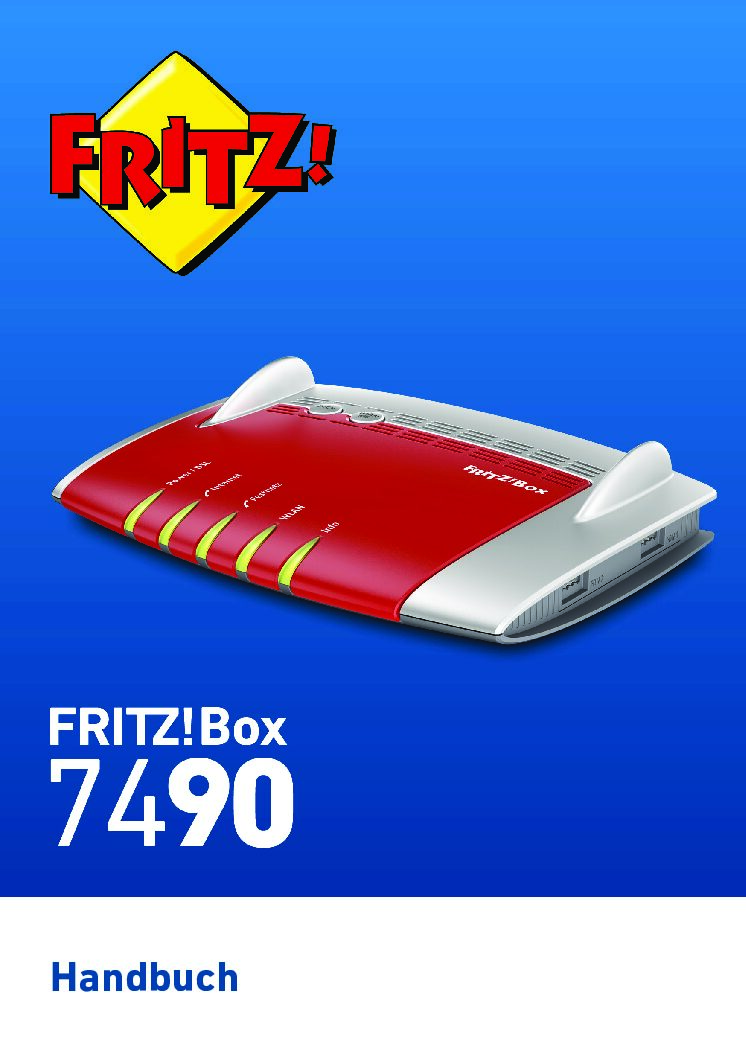
Diese Seite fasst das deutsche Handbuch für den DSL-Router FRITZ!Box 7490 der AVM GmbH zusammen und belegt jede Aussage mit der PDF-Seite der Originaldatei. Das Dokument umfasst 320 Seiten und reicht von den Sicherheitshinweisen über Anschluss und Einrichtung bis zu Telefonie, Heimnetz, Störungssuche und technischen Daten. Behandelt werden die Geräteeigenschaften mit Abmessungen, Betriebsspannung und Leistungsaufnahme, die Anschlüsse für DSL, FON, ISDN, DECT, LAN, USB und WLAN, die Störungstabelle mit Notfall-IP-Adresse sowie die Sicherheitshinweise zu Stromversorgung, Gewitter, Funkstörungen und Entsorgung. Alle Seitenangaben bezeichnen die PDF-Seite und stimmen mit der gedruckten Zählung überein, wie der Abgleich des Inhaltsverzeichnisses mit dem Kapitel Technische Daten zeigt.
Technische Daten
| Merkmal | Wert | Seite |
|---|---|---|
| Typenbezeichnung laut Bezugsseite | FRITZ!Box 7490 | 1 |
| Typenbezeichnung laut Dokument | FRITZ!Box 7490, Handbuch der AVM GmbH; die Gerätedaten stehen auf dem Typenschild außen am Gehäuse | 1, 21 |
| Abmessungen | Circa 245 × 55 × 175 mm (Breite × Höhe × Tiefe) | 302 |
| Betriebsspannung | 230 V / 50 Hz | 302 |
| Betriebstemperatur | 0 °C bis +40 °C | 302 |
| Lagertemperatur | −20 °C bis +70 °C | 302 |
| Relative Luftfeuchtigkeit | Betrieb 10 % bis 90 %, Lagerung 5 % bis 95 % | 302 |
| Leistungsaufnahme | Maximal 22 W; mittlere Leistungsaufnahme 8 W bis 11 W bei aktiver DSL-Verbindung, eingeschaltetem WLAN und DECT sowie einem angeschlossenen Netzwerkgerät ohne Datenübertragung | 302 |
| DSL | VDSL-/ADSL-Modem für ADSL, ADSL2 und ADSL2+ nach DT AG 1TR112 sowie ITU G.992.1, G.992.3, G.992.5 (Annex B oder J) und VDSL2 nach ITU G.993.2 inklusive G.vector | 303 |
| FON | 2 a/b-Ports mit RJ11- und TAE-Buchsen für zwei analoge Endgeräte | 303 |
| FON S0 | 1 ISDN-S0-NT-Anschluss für ISDN-Endgeräte, Telefonie, Audio 3.1 sowie Fax G2/G3 | 303 |
| DECT | DECT-Basis für bis zu 6 Schnurlostelefone | 303 |
| LAN | 4 Netzwerkanschlüsse über RJ45-Buchsen, Standard-Ethernet 10/100/1000 Base-T mit 1 Gbit/s | 303 |
| USB | 2 USB-Host-Controller nach USB-Version 3.0 | 303 |
| WLAN | Wi-Fi 3 (IEEE 802.11g) bis zu 54 Mbit/s, Wi-Fi 4 (IEEE 802.11n) bis zu 450 Mbit/s, Wi-Fi 5 (IEEE 802.11ac) bis zu 1300 Mbit/s, kompatibel zu IEEE 802.11a | 303 |
| Funkfrequenzen WLAN | 2,4 GHz im Bereich 2400–2483 MHz mit 100 mW; 5 GHz im Bereich 5150–5350 MHz mit 200 mW und 5470–5725 MHz mit 1000 mW | 304 |
| Funkfrequenzen DECT | Frequenzbereich 1880–1900 MHz, maximale Sendeleistung 250 mW | 304 |
| Elektromagnetische Felder | Grenzwerte nach ICNIRP eingehalten, Nachweis im Abstand von 20 cm, Messung nach dem europäischen Standard EN 50385 | 304 |
| Hörtöne | Besetztton 500 ms Ton und 500 ms Pause, Freiton 1 s Ton und 4 s Pause | 305 |
| Notfall-IP-Adresse | 169.254.1.1, nicht änderbar | 294, 295 |
| Herstellergarantie | 5 Jahre der AVM GmbH, Alt-Moabit 95, 10559 Berlin, auf Mängel durch Material- oder Fertigungsfehler | 307 |
Quelle: Kapitel Technische Daten auf PDF-Seite 301 bis 305 mit Geräteeigenschaften auf PDF-Seite 302, Anschlüssen und Schnittstellen auf PDF-Seite 303, Funkfrequenzen auf PDF-Seite 304 sowie Hörtönen auf PDF-Seite 305. Die Notfall-IP-Adresse steht auf PDF-Seite 294 und 295, die Herstellergarantie auf PDF-Seite 307.
Hinweis zur Seitenzählung: Alle Angaben bezeichnen die PDF-Seite der Datei. Die gedruckte Zählung stimmt damit überein, wie der Abgleich des Inhaltsverzeichnisses auf PDF-Seite 2 bis 7 mit dem Kapitel Technische Daten auf PDF-Seite 301 zeigt.
Kompatible Geräte: Jedes Gerät, das PDF-Dateien öffnen kann.
Häufige Fragen
Warum leuchten keine LEDs an der FRITZ!Box?
Die Störungstabelle nennt eine unterbrochene Stromversorgung als Ursache. Zu prüfen ist, ob das Netzteil richtig angeschlossen ist, und mit einem anderen Gerät zu prüfen, ob die verwendete Steckdose Strom führt (PDF-Seite 292).
Warum lässt sich die Benutzeroberfläche nicht öffnen?
Das Handbuch nennt mehrere Ursachen: Die Adresse ist nicht korrekt, dann ist im Browser die vollständige Adresse http://fritz.box einzugeben. Ist ein Neustart erforderlich, ist die FRITZ!Box vom Stromnetz zu trennen und nach etwa fünf Sekunden neu zu starten. Weitere Ursachen sind ein voller Cache, eine Proxy-Konfiguration, die die Adresse nicht zulässt, oder ein Computer, der die IP-Adresse nicht automatisch bezieht (PDF-Seite 293).
Was tun, wenn das FRITZ!Box-Kennwort vergessen wurde?
Das Handbuch nennt das Zurücksetzen auf die Werkseinstellungen als Lösung. Dabei werden alle vorgenommenen Einstellungen gelöscht, der interne Speicher geleert und der WLAN-Netzwerkschlüssel der Werkseinstellungen wieder aktiviert (PDF-Seite 232 und 293).
Wie erreicht man die FRITZ!Box, wenn die Einstellungen den Zugriff blockieren?
Über die Notfall-IP-Adresse 169.254.1.1, die nicht geändert werden kann. Voraussetzung ist ein Computer, der per Netzwerkkabel mit der Buchse LAN 2 verbunden und nicht über den LAN-Gastzugang angeschlossen ist; nach dem Neustart des Computers ist die Adresse im Browser einzugeben (PDF-Seite 294 und 295).
Warum bricht die WLAN-Verbindung ab?
Zwei Ursachen nennt die Tabelle: Die Funkverbindung ist unterbrochen, dann sind FRITZ!Box und WLAN-Geräte anders aufzustellen, nicht in einer Zimmerecke und nicht direkt neben oder unter einem Hindernis oder Metallgegenstand. Oder der Funkkanal ist störungsreich, dann ist in der Benutzeroberfläche die automatische Wahl des Funkkanals einzustellen (PDF-Seite 294).
Fehlerbaum
Vier Pfade trennen die häufigsten Fälle: keine LEDs und keine Stromversorgung, die Benutzeroberfläche lässt sich nicht öffnen, das WLAN lässt sich nicht herstellen oder bricht ab, sowie vergessene Anmeldedaten mit dem Weg über die Notfall-IP und die Werkseinstellungen. Der Baum ordnet jedem Pfad die Prüfschritte zu, die das Handbuch an der jeweiligen Stelle nennt.
Ablauf der Störungssuche
- Einordnung: Geht es um fehlende LEDs, um die Benutzeroberfläche, um das WLAN oder um vergessene Anmeldedaten (PDF-Seite 291 und 292)?
- Leuchten keine LEDs, ist die Stromversorgung zu prüfen: Netzteil kontrollieren und mit einem anderen Gerät prüfen, ob die Steckdose Strom führt (PDF-Seite 292).
- Lässt sich die Benutzeroberfläche nicht öffnen, ist im Browser die vollständige Adresse http://fritz.box einzugeben (PDF-Seite 293).
- Ist ein Neustart erforderlich, ist die FRITZ!Box vom Stromnetz zu trennen und nach etwa fünf Sekunden neu zu starten (PDF-Seite 293).
- Cache des Internetbrowsers leeren und prüfen, ob ein Proxyserver aktiviert ist; dann ist die Adresse der FRITZ!Box als Ausnahme einzutragen (PDF-Seite 293).
- Am Computer für den Netzwerkadapter die Einstellung aktivieren, dass die IP-Adresse automatisch bezogen wird (PDF-Seite 293).
- Ist die LED WLAN aus, ist die WLAN-Taste gedrückt zu halten, bis die LED zu blinken beginnt (PDF-Seite 292).
- Findet der Computer das Funknetz nicht, ist in der Benutzeroberfläche der Name des WLAN-Funknetzes sichtbar zu schalten und der korrekte Netzwerkschlüssel einzugeben (PDF-Seite 292).
- Führt das nicht zur Lösung, ist die Benutzeroberfläche mit der Notfall-IP 169.254.1.1 zu öffnen oder die FRITZ!Box auf die Werkseinstellungen zurückzusetzen; danach helfen Wissensdatenbank und Support (PDF-Seite 232, 294 und 296).
Quellen: Kapitel Störungen auf PDF-Seite 290 bis 297 mit der Übersicht auf PDF-Seite 291, der Störungstabelle auf PDF-Seite 292 bis 294 sowie der Notfall-IP auf PDF-Seite 295. Das Zurücksetzen auf die Werkseinstellungen ist auf PDF-Seite 232 beschrieben, die technischen Daten stehen auf PDF-Seite 302 und 303.
Symptom-Assistent: Schritt für Schritt zur Lösung
Fünf Fragen führen von der groben Eingrenzung bis zur konkreten Maßnahme; jeder Zweig nennt die Seite, auf der das Handbuch den Schritt beschreibt.
Schritt 1: Leuchten die LEDs der FRITZ!Box?
Nein: Die Stromversorgung ist unterbrochen; prüfen, ob das Netzteil richtig angeschlossen ist (PDF-Seite 292).
Unsicher: Mit einem anderen Gerät prüfen, ob die verwendete Steckdose Strom führt (PDF-Seite 292).
Schritt 2: Lässt sich die Benutzeroberfläche öffnen?
Nein, Adresse falsch: Im Browser die vollständige Adresse http://fritz.box eingeben (PDF-Seite 293).
Nein, FRITZ!Box abgestürzt: Die FRITZ!Box vom Stromnetz trennen und nach etwa fünf Sekunden neu starten (PDF-Seite 293).
Schritt 3: Ist eine WLAN-Verbindung möglich?
Nein, LED WLAN aus: Die WLAN-Taste der FRITZ!Box drücken und gedrückt halten, bis die LED WLAN zu blinken beginnt (PDF-Seite 292).
Nein, Funknetz nicht sichtbar: In der Benutzeroberfläche unter WLAN und Funknetz die Funktion aktivieren, dass der Name des WLAN-Funknetzes sichtbar ist (PDF-Seite 292).
Nein, Schlüssel falsch: Den korrekten WLAN-Netzwerkschlüssel eingeben; er steht auch auf dem Typenschild am Gehäuse (PDF-Seite 21 und 292).
Schritt 4: Bricht eine bestehende WLAN-Verbindung ab?
Ja, Hindernisse: Die FRITZ!Box nicht in eine Zimmerecke und nicht direkt neben oder unter ein Hindernis oder einen Metallgegenstand wie Schrank oder Heizung stellen (PDF-Seite 294).
Ja, störungsreicher Kanal: Unter WLAN und Funkkanal die automatische Wahl des Funkkanals einstellen, damit die FRITZ!Box einen möglichst störungsfreien Kanal wählt (PDF-Seite 294).
Schritt 5: Sind die Anmeldedaten noch bekannt?
Nein: Die FRITZ!Box auf die Werkseinstellungen zurücksetzen; dabei werden alle Einstellungen und der interne Speicher gelöscht, und der WLAN-Netzwerkschlüssel der Werkseinstellungen wird wieder aktiviert (PDF-Seite 232 und 293).
Zugriff über Einstellungen blockiert: Die Benutzeroberfläche mit der Notfall-IP 169.254.1.1 öffnen, wobei der Computer per Netzwerkkabel an Buchse LAN 2 angeschlossen ist (PDF-Seite 294 und 295).
Wenn keine dieser Maßnahmen hilft: Das Handbuch verweist auf die AVM-Wissensdatenbank unter avm.de/service und danach auf das Support-Team. Für Rückfragen zum Support ist die Seriennummer vom Typenschild anzugeben (PDF-Seite 21, 296 und 297).
Das Kapitel Störungen liegt auf PDF-Seite 290 bis 297. Direktlink zur PDF-Datei (FRITZ!Box 7490, 320 Seiten).
Sicherheitshinweise
Die Hinweise fassen das Kapitel Sicherheitshinweise auf PDF-Seite 9 bis 11 sowie die Abschnitte zur Reinigung und Entsorgung zusammen.
Stromversorgung und Aufstellort
- Überlastete Steckdosen, Verlängerungskabel und Steckdosenleisten können zu Bränden und Stromschlägen führen; möglichst auf Steckdosenleisten verzichten und keine mehreren Leisten miteinander verbinden (PDF-Seite 9).
- Durch Wärmestau kann es zur Überhitzung kommen; für ausreichende Luftzirkulation sorgen und die Lüftungsschlitze am Gehäuse freihalten (PDF-Seite 9).
- Die FRITZ!Box nicht auf Teppiche oder Polster stellen und nicht abdecken (PDF-Seite 9).
- Die Geräteunterseite erwärmt sich im normalen Betrieb; das Gerät nicht auf wärmeempfindliche Flächen stellen (PDF-Seite 9).
- Die FRITZ!Box nur innerhalb von Gebäuden verwenden und vor Nässe, Flüssigkeiten und Dämpfen schützen (PDF-Seite 10).
Gewitter, Reinigung und Reparatur
- Die FRITZ!Box nicht bei Gewitter installieren und bei Gewitter nach Möglichkeit vom Stromnetz und vom DSL-Anschluss trennen (PDF-Seite 10).
- Vor der Reinigung ist die FRITZ!Box vom Stromnetz zu trennen; sie ist mit einem leicht feuchten, fusselfreien Tuch oder einem Antistatik-Tuch abzuwischen (PDF-Seite 17).
- Keine scharfen Reinigungs- oder Lösungsmittel und keine tropfnassen Tücher verwenden (PDF-Seite 10 und 17).
- Das Gehäuse nicht öffnen und keine eigenen Reparaturen ausführen; im Reparaturfall ist das Gerät in den Fachhandel zu geben (PDF-Seite 10).
- Bei der Rückgabe sind die Löschroutinen zu beachten, weil beim Zurücksetzen alle Einstellungen und der interne Speicher gelöscht werden (PDF-Seite 232).
Funkstörungen und medizinische Geräte
- Die FRITZ!Box nicht an Orten benutzen, an denen der Gebrauch von Funkgeräten verboten ist (PDF-Seite 11).
- In Krankenhäusern, ambulanten Gesundheitszentren und Arztpraxen sind die Hinweise autorisierter Personen zum Ausschalten von Funkgeräten zu befolgen (PDF-Seite 11).
- Bei Herzschrittmacher, Hörhilfe oder Implantat mit elektronischer Steuerung ist zu klären, ob das Medizingerät mit der Nutzung der FRITZ!Box störungsfrei funktioniert (PDF-Seite 11).
- Greift ein Hersteller eine Empfehlung aus, ist der empfohlene Mindestabstand von 15 cm einzuhalten (PDF-Seite 11).
- Die FRITZ!Box nicht in der Nähe explosionsgefährdeter Umgebungen installieren oder betreiben (PDF-Seite 11).
- Die Funkleistung liegt bei 100 mW im 2,4-GHz-Band sowie 200 mW und 1000 mW im 5-GHz-Band; der Nachweis der ICNIRP-Grenzwerte erfolgt in 20 cm Abstand nach EN 50385 (PDF-Seite 304).
Entsorgung und Garantie
- Das Produkt und alle Elektronikteile aus dem Lieferumfang dürfen nicht über Hausmüll, Restmülltonne oder gelbe Tonne entsorgt werden (PDF-Seite 300).
- Die Abgabe hat bei einer kommunalen Sammelstelle für elektronische Altgeräte zu erfolgen; auch Vertreiber von Elektronikgeräten sind zur unentgeltlichen Rücknahme verpflichtet (PDF-Seite 300).
- Die durchgestrichene Mülltonne auf dem Typenschild weist auf die gesetzliche Pflicht zur getrennten Entsorgung hin (PDF-Seite 300).
- AVM gewährt 5 Jahre Herstellergarantie auf Mängel, die nachweislich auf Material- oder Fertigungsfehler zurückzuführen sind (PDF-Seite 307).
- Die Garantiezeit beginnt mit dem Kaufdatum des Erst-Endabnehmers und ist durch die Originalrechnung nachzuweisen; für die Rücksendung ist eine RMA-Nummer anzubringen (PDF-Seite 307).
Hinweis: Diese Zusammenstellung gibt die Hinweise gekürzt wieder und ersetzt nicht den vollständigen Text auf PDF-Seite 9 bis 11, 17, 300 und 307.
Passende Ersatzteile und Zubehör
Das Handbuch nennt den Lieferumfang in einer eigenen Tabelle und listet das AVM-Zubehör gesondert auf. Zum Lieferumfang gehören ein schwarzes Netzteil mit 1,5 m Länge, ein gelbes Netzwerkkabel mit 1,5 m, ein DSL-/Telefonkabel mit 1,5 m, ein grauer DSL-Adapter, ein schwarzer Telefonadapter und eine Kurzanleitung zum Anschluss. Das Zubehör von AVM umfasst Kabel und Adapter mit RJ45-Steckern, die nicht im Fachhandel erhältlich sind. Beim Kauf ist die Artikelnummer vom Typenschild des Geräts zu prüfen, weil die FRITZ!Box 7490 in mehreren Produktvarianten erhältlich ist.
Übersicht der Bauteile und Zubehörteile
| Bauteil / Zubehör | Funktion | Worauf beim Kauf achten | Seite |
|---|---|---|---|
| Netzteil | Stromversorgung mit 230 V / 50 Hz | Schwarzes Netzteil mit 1,5 m Kabellänge; die Spezifikation des Netzteils steht auf dem Typenschild | 13, 21, 302 |
| Netzwerkkabel | LAN-Verbindung zu einem Netzwerkgerät, 1 Gbit/s | Gelbes Kabel mit 1,5 m Länge; für die Notfall-IP ist der Computer an Buchse LAN 2 anzuschließen | 13, 295, 303 |
| DSL-/Telefonkabel mit RJ45-Steckern | Verbindung zum DSL- oder Telefonanschluss | AVM-Zubehör, im Fachhandel nicht erhältlich; Bestellung per E-Mail oder Fax | 16 |
| DSL-Adapter (RJ45 auf TAE) | Anpassung des DSL-Anschlusses an eine TAE-Buchse | Grauer Adapter, im Lieferumfang enthalten, wenn das Gerät für einen Anschluss außerhalb Deutschlands vorgesehen ist | 13, 16 |
| Telefonadapter (RJ45 auf TAE) | Anschluss analoger Endgeräte an die FON-Buchsen | Schwarzer Adapter; die FON-Ports haben RJ11- und TAE-Buchsen für zwei analoge Endgeräte | 13, 16, 303 |
| DECT-Schnurlostelefon | Telefonie über die integrierte DECT-Basis | Bis zu 6 Schnurlostelefone anmeldebar; Frequenzbereich 1880–1900 MHz mit maximal 250 mW | 303, 304 |
| USB-Speicher | Netzwerkspeicher und Netzlaufwerk am USB-Anschluss | Zwei USB-Host-Controller nach USB 3.0; die Einrichtung als Netzwerkspeicher ist auf PDF-Seite 172 beschrieben | 170, 172, 303 |
| ISDN-Endgerät | Telefonie, Audio 3.1 und Fax G2/G3 über den S0-Anschluss | Ein ISDN-S0-NT-Anschluss vorhanden; für zwei analoge Geräte stehen die FON-Ports zur Verfügung | 303 |
