
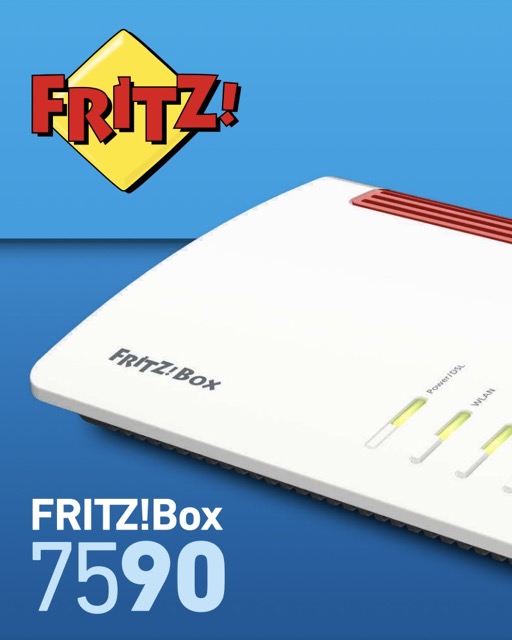
Das Handbuch beschreibt die FRITZ!Box 7590 als Internetrouter für ADSL- und VDSL-Anschlüsse, als Telefonanlage für Festnetz und Internettelefonie, als DECT-Basisstation nach dem Standard DECT-ULE, als WLAN-Basisstation mit zwei Funkbändern und als Zentrale des Heimnetzes mit Mediaserver, USB-Freigaben und Smart-Home-Funktionen.
Für Supportfragen zählen daraus vor allem die Anschlussarten (DSL, Kabelmodem, Glasfasermodem, vorhandener Router, Mobilfunk per USB-Stick), die Telefonieleistungen mit bis zu sechs Schnurlostelefonen, zehn IP-Telefonen und fünf Anrufbeantwortern sowie die WLAN-Sicherheit mit dem voreingestellten Modus WPA2.
Aufgaben des Geräts laut Handbuch
| Baustein | Rolle laut Handbuch | Seite |
|---|---|---|
| Internetrouter | ADSL mit bis zu 24 Mbit/s, VDSL mit bis zu 100 oder 300 Mbit/s | S. 20 |
| Telefonanlage | Betrieb an analogem Anschluss, ISDN-Anschluss oder IP-basiertem Anschluss | S. 20 |
| DECT-Basisstation | bis zu 6 Schnurlostelefone, 10 schaltbare Steckdosen, 12 Heizkörperregler | S. 21 |
| WLAN-Basisstation | Tabelle der technischen Daten: IEEE 802.11ac mit 1733 Mbit/s, 802.11n mit 800 Mbit/s | S. 306 |
| USB-Zentrale | zwei USB-3.0-Buchsen für Speicher, Drucker, Scanner, Modems und Hubs | S. 21 |
| Mediaserver | Fotos, Videos und Musik für Abspielgeräte, auch Internetradio | S. 187 |
| Mesh-Master | übernimmt ab FRITZ!OS 6.90 die zentralen WLAN-Einstellungen für Repeater und Powerline | S. 104 |
Meldungen und Fehlercodes: was die FRITZ!Box wirklich zeigt
Dieses Handbuch führt keine Fehlercodes mit Nummern; das Wort Fehlercode kommt in der gesamten Textschicht nicht vor. Wer eine Störung melden will, arbeitet stattdessen mit drei prüfbaren Angaben: dem Zustand der fünf Leuchtdioden Power/DSL, WLAN, Fon/DECT, Connect/WPS und Info (Seiten 29 bis 32), den Mitteilungen im Bereich Systeminformationen der Seite Übersicht (Seite 72) und der Störungstabelle mit Problem, Ursache und Behebung (Seiten 290 bis 293). Auch eine rote Info-LED nennt keine Zahl – die Anleitung lautet, die Benutzeroberfläche zu öffnen und den Hinweisen auf der Seite Übersicht zu folgen.
| Leuchtdiode | Zustand | Anzeige im Klartext des Handbuchs | Seite |
|---|---|---|---|
| Power/DSL | aus | Die Stromzufuhr besteht nicht | S. 29 |
| Power/DSL | leuchtet | Strom da, DSL synchronisiert, Box betriebsbereit | S. 29 |
| Power/DSL | blinkt | Die Verbindung zum DSL wird aufgebaut oder ist abgebrochen | S. 30 |
| WLAN | leuchtet | Die WLAN-Funktion ist eingeschaltet | S. 30 |
| WLAN | blinkt | Umschalten, Einstellungsübernahme oder laufender WPS-Vorgang | S. 30 |
| Fon/DECT | leuchtet | Es besteht eine Telefonverbindung | S. 30 |
| Fon/DECT | blinkt | DECT- oder Smart-Home-Anmeldung läuft; Sprach-/Mailbox-Nachricht | S. 30 |
| Connect/WPS | blinkt | Anmeldevorgang für ein WLAN-, DECT-, Smart-Home- oder Powerline-Gerät | S. 31 |
| Info | blinkt grün | Unter anderem dann, wenn das Betriebssystem aktualisiert wird | S. 32 |
| Info | leuchtet oder blinkt rot | Fehleranzeige ohne Code | S. 32 |
| Info | frei wählbar | Signalisiert ein zusätzliches Ereignis, etwa neue Ansage-Nachrichten | S. 218 |
| Übersicht | Mitteilungstext | Wichtige Meldungen stehen im Bereich Systeminformationen | S. 72 |
Antworten aus dem Kundenalltag
Wie komme ich auf die Benutzeroberfläche der Box?
Im Browser die Adresse fritz.box öffnen und das FRITZ!Box-Kennwort eingeben; es steht ab Werk auf der Geräteunterseite und auf der Beipackkarte FRITZ!Notiz.
- Internetbrowser starten und fritz.box in die Adresszeile schreiben.
- Vorgegebenes FRITZ!Box-Kennwort eingeben und auf Anmelden klicken.
- Nach der ersten Anmeldung den Assistenten zur Ersteinrichtung durchlaufen.
Quelle im Handbuch: S. 75
Kennwort vergessen – kein Zugang mehr. Was bleibt?
Ohne eingerichteten Push Service „Kennwort vergessen“ verlangt das Handbuch das Zurücksetzen auf die Werkseinstellungen; dabei kehrt auch das vorgegebene Kennwort zurück.
- War der Push Service aktiv, Zugangslink in der angegebenen E-Mail-Adresse nutzen.
- Sonst: Benutzeroberfläche öffnen, Menü System / Sicherung, Tab Werkseinstellungen, Schaltfläche Werkseinstellungen laden.
- Ohne Benutzeroberfläche: an einem angemeldeten Telefon die Tastenfolge #991*15901590* wählen und den Quittungston abwarten.
Schnurloses Telefon anmelden – wie läuft das ab?
Die Box ist DECT-Basis für bis zu 6 Handgeräte. Anmeldung am Telefon starten, dann die Taste Connect/WPS drücken und am Telefon die PIN der Box eingeben.
- Am DECT-Telefon die Anmeldung an einer Basisstation anstoßen.
- Taste Connect/WPS an der Box drücken; die LED Connect/WPS blinkt.
- PIN der Box eintippen – als Vorgabewert nennt das Heft 0000.
- Danach das Telefon in der Benutzeroberfläche unter Telefonie / Telefoniegeräte einrichten.
WLAN-Gerät ohne Schlüssel-Eintippen verbinden – geht das?
Ja, über WPS: Am Gerät den Verbindungsaufbau starten und kurz die Taste Connect/WPS drücken; der Netzwerkschlüssel wird dann automatisch übertragen.
- WLAN-Software am Gerät starten und das Funknetz FRITZ!Box 7590 mit den zwei zufälligen Buchstaben vom Typenschild wählen.
- Verbindungsaufbau mit WPS am Gerät starten.
- Kurz die Taste Connect/WPS drücken; die LED Connect/WPS blinkt während der Anmeldung.
Quelle im Handbuch: S. 61
Besucher sollen ins Internet, aber nicht ins Heimnetz.
Dafür richtet die Box ein zweites Funknetz mit dem Zugangsprofil Gast ein; Gäste surfen und mailen, sehen aber keine Inhalte des Heimnetzes.
- Menü WLAN / Gastzugang öffnen und den Gastzugang einschalten.
- Zugangsdaten per QR-Code oder Ausdruck an die Gäste geben.
- Bei Bedarf Im Menü Internet / Filter die Einschränkungen des Profils Gast prüfen.
Quelle im Handbuch: S. 197
Wie viele Mailboxen kann die Box führen – und wohin gehen die Nachrichten?
Die FRITZ!Box speichert bis zu 5 integrierte Anrufbeantworter; neue Nachrichten lassen sich auf Wunsch automatisch per E-Mail weiterleiten.
- Jedem Anrufbeantworter eine eigene Rufnummer zuweisen.
- Zeitsteuerung und Fernabfrage nach Bedarf einstellen.
- Für die E-Mail-Zustellung den Push Service Anrufbeantworter einrichten.
Faxen ganz ohne Faxgerät – was kann die Box dabei?
Empfangene Faxe legt die Box in eine E-Mail oder auf einen USB-Speicher ab; der Versand läuft vom Computer im Heimnetz, maximal zwei DIN-A4-Seiten pro Sendung.
- Faxfunktion unter Telefonie / Telefoniegeräte einrichten.
- Für den Versand die Anleitung Telefonie / Fax der Online-Hilfe nutzen.
- Für die Kontrolle beim Einrichten auf per E-Mail weiterleiten stellen.
Quelle im Handbuch: S. 145
Firmware aktualisieren – und woran sehe ich, dass sie läuft?
Assistenten-Menü Update, dann Neues FRITZ!OS suchen und Update starten. Während der Installation blinkt die Info-LED; hört sie auf, ist das Update beendet.
- Übersicht öffnen, Menü Assistenten, Assistent Update starten.
- Auf Neues FRITZ!OS suchen klicken, bei Fund auf Update starten gehen.
- Update nicht unterbrechen: keine Netzstecker ziehen, keine Kabel trennen.
- Auto-Update im Menü System / Update / Auto-Update nach Wunsch einstellen.
Was bringt WLAN Mesh, wenn ich Repeater von FRITZ! besitze?
Repeater und Powerline-Adapter werden Teilnehmer eines großen Netzes; die Box als Mesh-Master gibt SSID, Schlüssel, Gastzugang, Nachtschaltung und Kanäle vor.
- Auf allen Geräten mindestens FRITZ!OS 6.90 installieren.
- Heimnetz / Heimnetzübersicht öffnen und die Geräte beim Mesh-Master anmelden.
- Per Knopfdruck: Connect/WPS an der Box halten bis die WLAN-LED blinkt, dann die WPS-Taste des Repeaters eine Sekunde halten.
Benutzeroberfläche öffnet sich nicht mehr – Notfallweg?
Die Box besitzt eine unveränderliche Notfall-IP unter der Adresse 169.254.1.1. Computer per Kabel an LAN 2 anschließen, neu starten und diese Adresse im Browser aufrufen.
- Alle anderen Verbindungen zur Box trennen, auch WLAN.
- Computer mit Netzwerkkabel an Anschluss LAN 2 stecken und neu starten.
- 169.254.1.1 im Browser eintippen; falls nötig dem Netzwerkadapter 169.254.1.2 geben.
- Bringt auch das nichts: auf Werkseinstellungen zurücksetzen.
Quelle im Handbuch: S. 294
Internetzeiten der Kinder begrenzen – wofür sind Zugangsprofile?
Die Kindersicherung regelt die Internetnutzung je Netzwerkgerät: Die Zugangsprofile tragen Zeitbeschränkung, Seitenfilter und gesperrte Anwendungen ein.
- Profil unter Internet / Filter / Zugangsprofile anlegen.
- Blacklist oder Whitelist unter Internet / Filter / Listen pflegen.
- Profil unter Internet / Filter / Kindersicherung den Geräten zuweisen.
USB-Festplatte abziehen, ohne Daten zu verlieren?
Vor dem Abziehen immer Sicher entfernen klicken – erst dann ist die Datenübertragung garantiert abgeschlossen.
- Benutzeroberfläche öffnen und die Funktion Sicher entfernen nutzen.
- Werte beachten: Mehrere Geräte ohne Eigenstrom dürfen zusammen 900 mA nicht überschreiten.
- Regelmäßig Sicherungskopien der Speicherinhalte anlegen.
Störungsbaum: Prüfreihenfolge aus dem Kapitel Störungen
Der Baum folgt dem Kapitel Störungen: erst die Leuchtdioden lesen (Seiten 29 bis 32), dann die Störungstabelle auf den Seiten 290 bis 293 abarbeiten, danach Wissensdatenbank und Support (Seiten 296 bis 298).
Keine LED an der Box leuchtet
- Netzteil prüfen: Feststellen, ob das Netzteil richtig an der Buchse Power und in der Steckdose sitzt. (S. 290)
- Steckdose prüfen: Mit einem anderen Gerät kontrollieren, ob die verwendete Steckdose Strom führt. (S. 290)
- Warten, bis Power/DSL blinkt: Nach dem Einstecken beginnt die Leuchtdiode Power/DSL nach einigen Sekunden zu blinken – das meldet die Betriebsbereitschaft. (S. 40)
Internetverbindung kommt nicht zustande
- Anschlussart bestimmen: Prüfen, ob ein IP-basierter DSL-Anschluss oder ein Anschluss mit Festnetz vorliegt; im Zweifel beim Anbieter nachfragen. (S. 41)
- Zugang einrichten: Internetzugang über den Assistenten in der Benutzeroberfläche einrichten; die Zugangsdaten des Anbieters bereitlegen. (S. 83)
- Funktionsdiagnose laufen lassen: Im Menü Diagnose den funktionalen Zustand von Box, Heimnetz und Internetanbindung prüfen lassen. (S. 208)
- Wissensdatenbank und Support: Führt die Tabelle nicht zur Lösung, die AVM-Wissensdatenbank im Servicebereich von avm.de konsultieren. (S. 296)
WLAN bricht ab oder die Box wird nicht gefunden
- WLAN-Taste kontrollieren: Ist die WLAN-LED aus, die WLAN-Taste drücken und halten, bis die LED zu blinken beginnt. (S. 290)
- Schlüssel prüfen: Falschen Netzwerkschlüssel korrigieren unter WLAN / Sicherheit. (S. 291)
- Autokanal einstellen: Die automatische Funkkanalwahl trägt dazu bei, störungsfreie Kanäle zu finden. (S. 195)
- Standort ändern: Box nicht in eine Zimmerecke stellen und Hindernisse zwischen den Geräten verringern. (S. 293)
- Reichweite planen: Reicht das Signal nicht überall hin, hilft meist ein günstigerer Standort, sonst ein Repeater. (S. 94)
Benutzeroberfläche lässt sich nicht öffnen
- Vollständige Adresse: Im Browser die vollständige Adresse mit http:// fritz.box eingeben statt nur fritz.box. (S. 291)
- Neustart der Box: Nach einem Absturz: Netzteil ziehen, etwa fünf Sekunden warten, wieder einstecken. (S. 291, S. 229)
- Browser-Cache leeren: Leeren Sie den Zwischenspeicher des Internetbrowsers. (S. 291)
- IP-Adresse automatisch: Am Computer die automatische IP-Adressvergabe für den benutzten Netzwerkadapter aktivieren. (S. 292)
- Notfall-IP, dann Rücksetzung: Bei verbogenen Einstellungen die Oberfläche über die Notfall-IP öffnen; gelingt das nicht, hilft nur das Zurücksetzen auf die Werkseinstellungen. (S. 292, S. 294)
Warnungen und Regeln zur sicheren Nutzung
Die Punkte stammen aus dem Kapitel Sicherheitshinweise auf den Seiten 9 bis 11 und aus den Regeln zum Aufstellen auf den Seiten 36 bis 38; sie hängen bleiben, weil Support-Fälle wie Ausfall nach Umbau, Hitzestau oder Bohrschäden fast immer dort beginnen.
- Steckdosen und Kabel: Überlastete Steckdosen, Verlängerungskabel und Mehrfachleisten können zu Bränden und Stromschlägen führen; mehrere Leisten nicht koppeln. (S. 9)
- Gewitter: Bei Gewitter besteht die Gefahr von Überspannungsschäden; die Box nicht bei Gewitter installieren und im Zweifel vom Netz und vom DSL-Anschluss trennen. (S. 10)
- Wärmestau: Für Luftzirkulation sorgen, Lüftungsschlitze freihalten, nicht auf Teppich oder gepolsterte Möbel stellen und die Box nicht abdecken. (S. 9)
- Nässe: Flüssigkeiten und Dämpfe im Inneren können Schläge oder Kurzschlüsse auslösen; Betrieb nur innerhalb von Gebäuden. (S. 10)
- Öffnen und Reparieren: Gehäuse nicht öffnen; im Reparaturfall den Fachhandel einschalten. (S. 10)
- Bohren: Vor der Wandmontage sicherstellen, dass hinter den Bohrstellen keine Elektro-, Gas- oder Wasserleitungen liegen; Leitungsdetektor oder Fachleute nutzen. (S. 37)
- Medizingeräte: Herzschrittmacher, Hörhilfen und Implantate können gestört werden; die Hersteller empfehlen einen Mindestabstand von 15 cm. (S. 11)
- Reinigung: Vor dem Reinigen vom Stromnetz trennen und nur ein leicht feuchtes, fusselfreies Tuch oder ein Antistatik-Tuch verwenden. (S. 18)
Lieferumfang, Buchsen und Zubehör
| Posten | So führt ihn das Heft | Hinweis | Seite |
|---|---|---|---|
| Kurzanleitung | liegt als gedruckte Anleitung bei | Grundzüge des Anschlusses ohne Spezialfälle | S. 16 |
| Servicekarte FRITZ!Notiz | Beipackkarte mit den Werkseinstellungen | WLAN-Schlüssel, Kennwort und SSID zum Nachschlagen | S. 12 |
| DSL-/Telefonkabel | grau-schwarz, ein Kabel für DSL und Telefonie | Langes Ende kommt in die Buchse DSL | S. 16 |
| TAE-/RJ11-Adapter | wird für Geräte mit TAE-Stecker benötigt | z. B. für ein zweites analoges Telefon an FON 2 | S. 64 |
| Netzteil | Buchse zum Anschluss des Steckernetzteils | ausschließlich das mitgelieferte Netzteil verwenden | S. 24 |
| Buchse DSL | für DSL (ADSL2+/VDSL) und das Telefonnetz | ein Zugang für Beides | S. 23 |
| Buchse FON S0 | ISDN-Anschluss für Telefone und Telefonanlagen | bis zu 8 ISDN-Geräte | S. 23 |
| LAN-Buchsen 1 bis 4 | Netzwerkanschlüsse für Computer und Geräte | Kabel maximal 100 m lang | S. 23 |
| USB-Buchsen | zwei USB-3.0-Hostanschlüsse | für Drucker, Speicher, Scanner, Modems | S. 24 |
| Bohrschablone | liegt im Anhang auf Seite 309 bei | zum Markieren der Wandmontage | S. 38 |
| AVM-Zubehör | DSL-/Telefonkabel und Telefonadapter | nicht im Fachhandel erhältlich | S. 17 |
| Ersatzteilbestellung | per E-Mail oder Fax an AVM | telefonische Bestellungen nicht möglich | S. 17 |
Kapitel mit Seitenzahl
AVM FRITZ!Box 7590: So führt das Inhaltsverzeichnis auf PDF-Seite 2 die Kapitel; gedruckte Zahl und PDF-Seite sind hier gleich.
| Kapitel im Handbuch | Seite |
|---|---|
| Allgemeines | S. 8 |
| Sicherheitshinweise | S. 9 |
| Teile der Kundendokumentation | S. 12 |
| Gerätedaten auf dem Typenschild | S. 14 |
| Lieferumfang | S. 16 |
| Zubehör | S. 17 |
| Informationen zur Reinigung | S. 18 |
| Funktionen und Aufbau | S. 19 |
| Funktionen | S. 20 |
| Anschlussbuchsen | S. 23 |
| Tasten | S. 27 |
| Leuchtdioden (LEDs) | S. 29 |
| Voraussetzungen für den Betrieb | S. 33 |
| Anschließen | S. 34 |
| Übersicht: FRITZ!Box anschließen | S. 35 |
| Aufstellen | S. 36 |
| Internetzugang herstellen: Möglichkeiten | S. 39 |
| An die Stromversorgung anschließen | S. 40 |
| Internetzugang herstellen: DSL-Anschlussart bestimmen | S. 41 |
| Internetzugang über IP-basierten DSL-Anschluss herstellen | S. 43 |
| Internetzugang über DSL-Anschluss mit Festnetz herstellen | S. 45 |
| Mit Internetzugang verbinden: Kabelanschluss | S. 47 |
| Mit Internetzugang verbinden: Glasfasermodem | S. 49 |
| Mit Internetzugang verbinden: vorhandener Router | S. 51 |
| Mit dem Internetzugang verbinden: Mobilfunk | S. 52 |
| Mit dem Festnetzanschluss verbinden | S. 54 |
| Computer mit Netzwerkkabel anschließen | S. 56 |
| Computer über WLAN anschließen | S. 58 |
| Telefone anschließen | S. 62 |
| Smartphones anschließen | S. 67 |
