
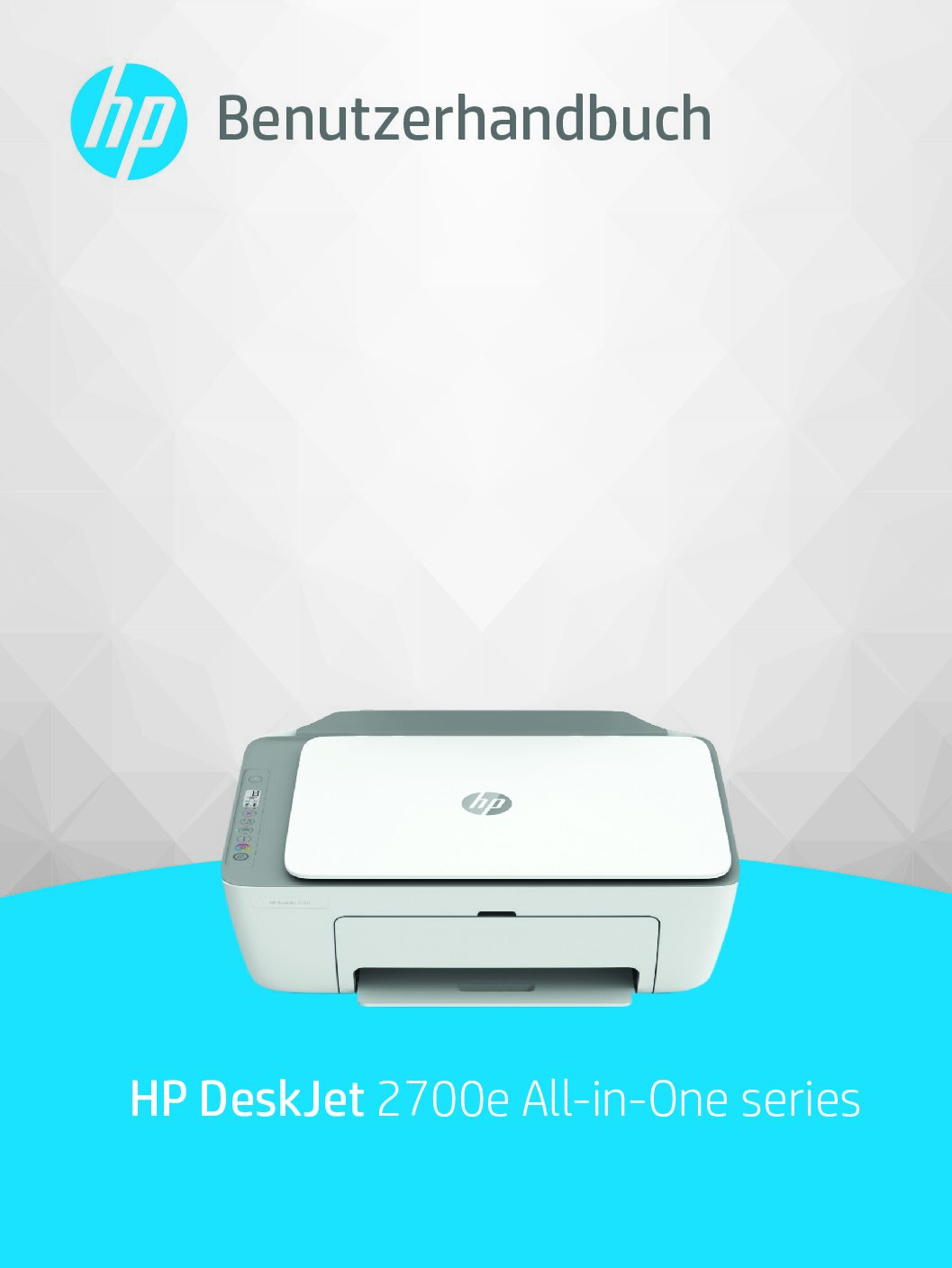
Die Bedienungsanleitung für den HP DeskJet 2720e liegt hier als PDF auf Deutsch: 128 Seiten, 2,3 MB, ohne Anmeldung und ohne Umweg über ein Installationsprogramm. Es ist das Original-Benutzerhandbuch „HP DeskJet 2700e All-in-One series” von HP (Edition 1, 4/2021, © 2021 HP Development Company) – von den Gerätekomponenten über Papier, Netzwerk, Drucken, Kopieren und Scannen bis zu Patronen, Fehlercodes und den technischen Daten.
Dieses Handbuch lohnt sich mehr als ein Forum-Thread, weil es zwei Dinge klärt, die bei dieser Klasse ständig zu Verwirrung führen. Erstens: Das Dokument gilt für die ganze 2700e-Baureihe, und Ihr 2720e hat weder Fax noch automatischen Vorlageneinzug – ein Fax-Kapitel gibt es nicht, und Originale landen ausschließlich auf dem Scannerglas (Seite 15). Zweitens: Das Bedienfeld hat kein Textdisplay, sondern eine kleine Anzeige mit Zähler, Symbolen und LEDs. Wenn etwas nicht stimmt, erscheint dort ein Buchstabe E plus eine Ziffer – und genau diese Codes stehen im Handbuch inklusive Ursache und Lösung (Seite 94/95). Wer diese Tabelle einmal gelesen hat, rät nicht mehr.
Die deutsche Fassung ist hier direkt verlinkt:
HP DeskJet 2720e Bedienungsanleitung – PDF (Deutsch) ›
- Modell: HP DeskJet 2720e (Dokument für die HP DeskJet 2700e All-in-One series)
- Dokument: Benutzerhandbuch
- Sprache: Deutsch
- Format: PDF, durchsuchbar
Hinweis: Wir sind ein unabhängiges Informationsangebot und stehen in keiner Verbindung zu HP. HP und DeskJet sind Marken ihrer jeweiligen Rechteinhaber. Die folgenden Angaben stammen aus dem Handbuch; die Seitenzahlen sind die des gedruckten Dokuments, damit Sie nachprüfen können.
Was steht in der Bedienungsanleitung?
Das Inhaltsverzeichnis folgt dem Weg, den Sie mit dem Gerät gehen:
- Druckerkomponenten (ab Seite 1): Draufsicht, Vorder- und Rückansicht, Bedienfeld mit Tasten und LEDs, Statusanzeige, sowie die Berichte, die Sie über die Tasten direkt am Gerät drucken.
- Einlegen von Medien und grundlegende Informationen zu Papier (ab Seite 11): Papier, Briefumschläge, Originale auf dem Scannerglas, das erkannte Standardpapierformat und Papier-Grundlagen.
- Verbinden des Druckers (ab Seite 19): HP+ Voraussetzungen, Einrichtung mit der HP Smart App, Wireless-Netzwerk über Router, Wi-Fi Direct ohne Router, Wireless-Einstellungen, USB und der Wechsel des Verbindungstyps.
- Druckerverwaltungstools (ab Seite 31): HP Smart, HP Druckersoftware und Toolbox (Windows), eingebetteter Webserver (EWS), Ruhemodus, Stiller Modus, Automatisches Ausschalten und Aktualisieren des Druckers.
- Drucken (ab Seite 43): mit HP Smart, am Computer, von mobilen Geräten, Druck mit maximaler Auflösung, Briefumschläge, Mac und Tipps für Tinte, Papier und Einstellungen.
- Kopieren und scannen (ab Seite 53): Kopieren und Scannen mit HP Smart, Kopieren am Gerät, Scannen über die HP Druckersoftware, Webscan und Erfolgstipps.
- Verwalten von Kassetten (ab Seite 63): Patronen und Druckkopf, geschätzte Tintenfüllstände, Bestellen, Auswechseln, Einzelpatronenmodus, Gewährleistung und Verwendungstipps.
- Webdienste (ab Seite 73): Was Webdienste sind, Einrichten und Entfernen.
- Lösen von Problemen (ab Seite 77): Papierstaus, Patronenprobleme, Druckprobleme, Netzwerk und Verbindungen, Hardware, Bedienfeld-Fehlercodes und Support.
- HP EcoSolutions (ab Seite 101): Energiesparmodus.
- Anhang A Technische Daten (ab Seite 103): Zulassungshinweise und Spezifikationen.
Ein Auspack- oder Aufstellkapitel führt das Handbuch nicht – Kapitel 1 beginnt bei den Komponenten, die Einrichtung selbst ist in Kapitel 3 beschrieben. Wenn Sie das Gerät gerade anschließen, reichen die Seiten 19 bis 24. Wenn es steht und zickt, ist Kapitel 9 der Teil, der Ihnen Arbeit abnimmt.
HP DeskJet 2720e einrichten
Der 2720e ist ein HP+ Gerät, und das Handbuch nennt dafür drei Voraussetzungen (Seite 20): eine dauerhafte Internetverbindung, weil HP+ Drucker mit der Cloud verbundene Geräte sind, die nur damit ordnungsgemäß funktionieren; Original HP Kartuschen, weil wiederbefüllte oder fremde Verbrauchsmaterialien das Gerät außerplanmäßig laufen lassen; und ein HP Konto, in dem Sie den Drucker verwalten. Für die Einrichtung soll der Drucker per WLAN oder Ethernet-Kabel ins Internet; die Rückansicht im Handbuch weist allerdings nur Netzanschluss und USB-Schnittstelle aus (Seite 3), praktisch ist bei diesem Modell also WLAN der Weg.
Die Software heißt im Handbuch durchgängig HP Smart – sie wird von iOS, Android, Windows 10 und Mac unterstützt, und zur Installation besuchen Sie 123.hp.com, das Sie in den passenden App-Store führt (Seite 32). Die Windows-Druckersoftware ist zusätzlich beschrieben, unter anderem für Scan-Ziele und die Wireless-Einrichtung (ab Seite 33).
Für die eigentliche Netzwerkeinrichtung stehen zwei Details, an denen es fast immer hängt (Seite 21). Der Drucker muss im Einrichtungsmodus für automatische Wireless-Verbindungen (Auto Wireless Connect, AWC) sein – daran erkennbar, dass die LED neben der Wireless-Taste blau blinkt und die Signalbalken auf dem Display zyklisch aufleuchten. Beim ersten Einschalten ist er für die Einrichtung bereit und sucht zwei Stunden lang nach der HP Smart App, danach stellt er die Suche ein. Zurück in diesen Modus kommen Sie, indem Sie die Taste Wireless und die Taste Abbrechen gleichzeitig drei Sekunden lang gedrückt halten. In HP Smart selbst tippen Sie auf das Pluszeichen und wählen den Drucker; fehlt er in der Liste, ist „Drucker hinzufügen” bzw. auf dem Mac und Windows „Neuen Drucker einrichten” der nächste Schritt. Bluetooth brauchen Sie am mobilen Gerät nur für die Einrichtung – gedruckt wird darüber nicht (Seite 21).
Zwei Merksätze für später: Das Kennwort, das der eingebaute Webserver (EWS) für geschützte Einstellungen verlangt, ist die PIN auf dem Etikett im Zugangsbereich zu den Patronen – das Etikett kann sich je nach Ausführung auch an Rückseite, Seite oder Unterseite befinden (Seite 35, 38). Und: Schalten Sie das Gerät immer über die Ein/Aus-Taste aus und warten Sie, bis die LED erlischt, bevor Sie das Netzkabel ziehen – nur dadurch werden die Patronen abgedeckt und vor dem Austrocknen geschützt (Seite 90).
HP DeskJet 2720e mit dem WLAN verbinden
Der einfache Weg ist HP Smart, wie oben beschrieben. Wer ohne App arbeiten will, hat am Gerät zwei Möglichkeiten. Erstens WPS: Halten Sie die Taste Wireless mindestens drei Sekunden lang, um den WPS-Modus zu starten, und drücken Sie dann die WPS-Taste am Router – der Drucker läuft dabei einen Timer von etwa zwei Minuten (Seite 22). Wenn Ihr Router keine WPS-Taste hat, nehmen Sie die PIN-Methode: Halten Sie Wireless und Wichtige Informationen mindestens fünf Sekunden lang, der Drucker druckt eine Seite mit dem PIN-Code, den Sie im Konfigurationsprogramm des Routers eintragen (Seite 23). Zweitens die HP Druckersoftware unter Windows: Software öffnen, dann Druckersoftware › Tools › Geräteeinrichtung und -software › „Neues Gerät verbinden” (Seite 23). Beide Wege gelten für 802.11b/g/n-Netze, und das Handbuch hält ausdrücklich fest: Der Drucker unterstützt Verbindungen, die das 2,4-GHz- oder das 5-GHz-Frequenzband verwenden (Seite 22, 23, 30).
Die Anzeige am Gerät ist dabei aussagekräftiger als jedes Raten, und das Handbuch schlüsselt sie auf den Seiten 7 und 8 auf: LED durchgehend blau mit Signalbalken = verbunden, die Balken zeigen die Signalstärke; LED und Symbole aus = Wireless-Funktionen ausgeschaltet, Taste Wireless drücken; blau blinkend mit zyklisch aufleuchtenden Balken = AWC-Einrichtungsmodus; LED und Balken blinken synchron = WPS-Modus; drei schnelle Blinker und dann Rückfall in den alten Status = Wireless-Funktionen aus, Einstellungen auf Seite 27 prüfen; blinkt die LED zusammen mit dem Symbol „Wireless Achtung” während der Einrichtung = kein Funksignal, Router einschalten und den Drucker näher aufstellen; blinken Symbol und LED synchron = nicht mit dem Netzwerk verbunden.
Für den letzten Fall nennt das Handbuch einen Test, der wirklich weiterhilft: Drücken Sie gleichzeitig Wireless und Wichtige Informationen, läuft der Test der Wireless-Verbindung, und im Ausdruck stehen die Diagnoseergebnisse (Seite 8, 9). Über dieselbe Tastenkombination bekommen Sie außerdem die Netzwerkkonfigurationsseite; die Kurzanleitung zum Wireless-Druck drucken Sie, indem Sie Wichtige Informationen drei Sekunden halten, den Druckerstatusbericht mit Abbrechen drei Sekunden (Seite 9).
Ohne Router geht es mit Wi-Fi Direct: Halten Sie Wireless und Fortsetzen drei Sekunden, dann schaltet die Funktion um; das Symbol Wi-Fi Direct erscheint auf dem Display, und beim ersten Einschalten druckt der Drucker automatisch eine Anleitung dazu (Seite 24). Name und Kennwort stehen auf der Druckerinfoseite, die Sie mit der Taste Wichtige Informationen ausdrucken; der Netzwerkname sieht wie „DIRECT-**-HP DeskJet 2700e series” aus, wobei die beiden Sternchen für die eindeutigen Zeichen Ihres Geräts stehen (Seite 26). Wi-Fi Direct können sich bis zu fünf Computer oder mobile Geräte gleichzeitig teilen, und – wichtig fürs Büro – über Wi-Fi Direct stellt der Drucker keine Verbindung zum Internet her (Seite 24). Die USB-Variante ist ebenfalls dokumentiert: hinter dem Gerät sitzt ein USB-2.0-High-Speed-Anschluss, das Kabel sollen Sie aber erst anstecken, wenn die Software dazu auffordert; HP empfiehlt zudem ein höchstens drei Meter langes Kabel (Seite 29, 105).
Wenn nach Umbauten im Netzwerk nichts mehr geht: Netzwerkeinstellungen auf Standard zurücksetzen, indem Sie Wireless und Abbrechen drei Sekunden halten (Seite 27). Hängt Ihr Rechner am VPN, trennen Sie die Verbindung, bevor Sie den Drucker ansprechen – das Handbuch nennt das als eigene Bedingung (Seite 28). Für Windows gibt es obendrein den HP Print and Scan Doctor und den HP Online Firewall Troubleshooter, falls Firewall oder Antivirus die Verbindung blockieren (Seite 28); Print and Scan Doctor läuft nur unter Windows.
Papier einlegen: hier liegt der häufigste Fehler
Beim 2720e ist das ein Punkt, den man sich merken sollte, weil er dem Gegenteil dessen entspricht, was viele andere Drucker machen: Sie klappen das Zufuhrfach hoch, schieben die Papierquerführung nach links und legen den Stapel mit der schmalen Kante nach unten und der zu bedruckenden Seite nach oben ein, dann bis zum Anschlag nach unten schieben und die Querführung rechts heran schieben (Seite 12). Briefumschläge legen Sie rechtsbündig und ebenfalls mit der bedruckten Seite nach oben ein (Seite 14). Ausgabefach herunterklappen und die Verlängerung herausziehen – sonst liegen die Blätter lose auf (Seite 13).
Was hinein darf, steht in den Spezifikationen (Seite 105, 106): Das Zufuhrfach fasst bis zu 60 Blatt Normalpapier (bei 75 g/m²), 5 Umschläge, 20 Karteikarten und 20 Blatt Fotopapier; das Ausgabefach bis zu 25 Blatt Normalpapier (80 g/m²), 5 Umschläge, 20 Karten und 20 Blatt Fotopapier. Bei den Gewichten nennt das Handbuch Normalpapier 60 bis 90 g/m², Umschläge 75 bis 90 g/m², Karten bis 200 g/m² und Fotopapier bis 300 g/m². Die vollständige Liste der unterstützten Formate steht in der Druckersoftware.
Für Originale gibt es nur einen Weg: Scannerabdeckung öffnen, das Blatt mit der Druckseite nach unten auf das Glas legen und an der Markierung vorne rechts ausrichten, Deckel schließen (Seite 15). Einen Vorlageneinzug hat dieses Modell nicht – die Scan- und Kopierkapitel beschreiben ausschließlich das Glas, und randlose Originale gehören ohnehin darauf (Seite 62). Die Papierformaterkennung arbeitet automatisch und unterscheidet große, mittlere und kleine Breite; das erkannte Standardformat ändern Sie im EWS auf der Registerkarte Einstellungen unter „Verwaltung von Fächern und Papier” (Seite 16). Zum Papier selbst empfiehlt das Handbuch Normalpapier mit ColorLok-Logo für den Alltag und testweise kleinere Mengen, bevor große Packungen gekauft werden (Seite 17).
Drucken, Kopieren und Scannen
Drucken: In HP Smart oder über Drucken in der Anwendungssoftware; die Einstellungen sitzen im Dialog „Eigenschaften” – der Name der Schaltfläche je nach Programm unterschiedlich aus (Seite 46). Zwei Dinge sind hier die häufigsten Qualitätsursachen: Das Papierformat in der Einstellung muss zum eingelegten Stapel passen, sonst meldet der Drucker die Formatabweichung (Seite 46, 95), und der Medieneintrag in der Software muss zum tatsächlich eingelegten Papier stimmen (Seite 51). Beidseitiger Druck ist Handarbeit: Sie wählen „Beidseitiger (Duplex) Druck”, drehen die einseitig bedruckten Blätter nach der Ausgabe manuell um und entscheiden dabei zwischen „Lange Seite” und „Kurze Seite” (Seite 52). Bei der Qualität gilt: „Entwurf” ist die niedrigste Stufe, „Normal” für die meisten Aufträge, „Optimal” und die maximale Auflösung erhöhen dpi-Wert, Schärfe und Tintenverbrauch bei geringerer Geschwindigkeit (Seite 52). Für hochwertige Graustufen werden Farbpatronen und Schwarz zusammen verwendet, während „Schwarzweiß” nur schwarze Tinte nutzt (Seite 52).
Kopieren ohne Rechner: Papier einlegen, das Original mit der bedruckten Seite nach unten in die vordere rechte Ecke des Glases, dann Start Kopieren Schwarz oder Start Kopieren Farbe – zwei Sekunden nach dem letzten Tastendruck beginnt der Vorgang (Seite 57). Die Anzahl erhöhen Sie, indem Sie dieselbe Taste mehrfach schnell drücken; der einstellige Zähler auf der Anzeige geht bis neun (Seite 5, 57). Welche Variante gedruckt wird, entscheidet die Taste: Schwarz für die Schwarzweißkopie, Farbe für die Farbkopie (Seite 57).
Scannen: Zielrechner oder E-Mail richten Sie über die HP Druckersoftware unter Windows ein: Scannen › „Dokument oder Foto scannen”, dann einen Scan-Shortcut wählen – technisch bis zu 1200 dpi optische Scanauflösung und 24 Bit Farbtiefe laut Spezifikationen (Seite 106). Für Mail nennt das Handbuch „Als PDF per E-Mail senden” und „Als JPEG per E-Mail senden”, und über „Mehr” oben rechts im Dialog erreichen Sie die Detaileinstellungen (Seite 58). Webscan – Scannen aus dem Browser ohne installierte Software – ist standardmäßig ausgeschaltet und wird im EWS aktiviert: Registerkarte Einst. › Sicherheit › Administratoreinstellungen › „Webscan über EWS”, dann Übernehmen; lässt sich der Punkt nicht öffnen, hat ihn möglicherweise der Netzwerkadministrator deaktiviert (Seite 61).
Mobil: Aus HP Smart heraus, und mit Print Anywhere auch von unterwegs: Der Dienst nutzt Ihr HP Konto und den Internetzugang des Druckers, ist kostenlos und wird bei der Einrichtung mit HP Konto automatisch aktiviert; sonst schalten Sie ihn in HP Smart unter dem Drucker ein (Seite 50).
Patronen, Tinte und Wartung
Der Drucker arbeitet mit zwei Patronen – eine schwarz und eine dreifarbig (Seite 51). Die Füllstände sehen Sie als Symbole auf der Anzeige, zusätzlich in der Druckersoftware auf der Registerkarte „Geschätzte Tintenfüllstande” und in HP Smart rechts neben dem Druckersymbol (Seite 65). Das Handbuch betont zwei Dinge, die Frust sparen: Die Anzeigen sind Schätzwerte zur Planung, und gewechselt werden soll erst, wenn die Druckqualität nicht mehr akzeptabel ist – nicht beim ersten Warnsymbol. Bei wiederbefüllten, wiederaufgearbeiteten oder bereits benutzten Patronen kann die Anzeige ungenau sein oder ganz fehlen (Seite 65). Tintenreste in scheinbar leeren Patronen sind dokumentiert: Initialisierung und Druckkopf-Wartung verbrauchen Tinte, Rückstände bleiben in der Patrone (Seite 65, Verweis www.hp.com/go/inkusage).
Die passende Patronennummer finden Sie am Gerät selbst – innen in der Zugangsklappe zu den Patronen; alternativ in HP Smart über „Unterstützte Verbrauchsmaterialien” bzw. „Zubehörstatus” oder in der Druckersoftware unter Einkaufen › Zubehör online einkaufen. Bestellen lässt sich für die 2700e series über www.hp.com/buy/supplies mit Länder- und Regionauswahl, wobei die Online-Bestellung nicht in allen Regionen unterstützt wird (Seite 66). Beim Wechseln gilt: Drucker eingeschaltet lassen, die Zugangsklappe öffnen und warten, bis der Patronenwagen in der Mitte steht, die Patrone nach unten drücken und herausziehen (Seite 67).
Zwei Funktionen, die man kennen sollte. Der Einzelpatronenmodus springt an, wenn nur eine Patrone im Wagen sitzt oder wenn Sie eine von zwei entnehmen; dann können Sie weiterdrucken, und Sie beenden den Modus, indem Sie beide Patronen wieder einsetzen (Seite 69). Und wenn eine neue Patrone nicht akzeptiert wird, ist sehr oft der schützende Klebestreifen das Problem: Bedeckt er die Kontakte, erkennt der Drucker die Patrone nicht; ist kein Streifen vorhanden, sind die Kontakte zu reinigen (Seite 69, 84). Ein eigenes Kapitel zur dynamischen Sicherheitsfunktion wie bei größeren OfficeJet-Modellen führt dieses Handbuch nicht – Patronenprobleme laufen hier über die LED-Meldungen auf den Seiten 96 und 97.
Wenn Ausdrucke Streifen ziehen oder Farben fehlen, ist die vom Handbuch vorgegebene Reihenfolge (Seite 90): Original HP Patronen verwenden, Papiertyp prüfen – hochwertiges HP Papier bzw. ColorLok, für Bilder HP Advanced Fotopapier, Spezialpapier wellt sich und gehört nach dem Bedrucken zurück in die Hülle –, korrekter Mediendatensatz und Qualität in der Software, dann Füllstände prüfen, dann die Patronen ausrichten über Druckersoftware › Drucken & Scan › „Drucker warten” › Gerätewartung › „Druckpatronen ausrichten”, wofür unbenutztes weißes Normalpapier in Letter oder DIN A4 im Fach liegt. Reicht das nicht, ist die Diagnoseseite der nächste Schritt (Seite 90).
Wenn der HP DeskJet 2720e nicht mitmacht
Die Anzeige zeigt E und eine Ziffer. Das ist der Fehlercode: Er erscheint, wenn neben dem Fehler-Symbol links ein Buchstabe E zusammen mit einer Ziffer blinkt (Seite 94). Das Handbuch ordnet zu (Seite 94, 95): E0 – Problem mit den genannten Patronen, Meldungen in HP Smart oder der Software befolgen; E1 – die für den Auftrag gewählte Papierbreite ist breiter als das eingelegte Papier, mit Fortsetzen oder Abbrechen auswerfen lassen und Formatangleichung bzw. Umlegen des Papiers erledigen; E2 – Papierlänge passt nicht zum mehrseitigen Auftrag, Abbrechen bricht ab, Fortsetzen druckt die Restseiten mit denselben Fehlern; E3 – Patronenwagen blockiert, Zugangsklappe öffnen, Fremdkörper entfernen, Wagen nach rechts bewegen, Klappe schließen, Fortsetzen; E4 – Papierstau, beseitigen und Fortsetzen; E5 – der Scanner funktioniert nicht, aus- und wieder einschalten, gedruckt wird trotzdem weiter; E6 – allgemeiner Fehlerstatus: ausschalten, Netzkabel abziehen, eine Minute warten, wieder anschließen, einschalten.
Papierstau. Beginnen Sie im Zufuhrfach, weil das den Papierpfad freihält und die übrigen Stellen zugänglicher macht (Seite 79). Dann: alles Papier herausnehmen, die Schutzabdeckung des Zufuhrfachs anheben und mit einer Taschenlampe in den Pfad leuchten, gestautes Papier oder Fremdkörper entfernen und dabei mit beiden Händen vorsichtig ziehen, damit keine Bögen einreißen; zum Schluss Abbrechen drücken, damit der Drucker den automatischen Abbau versucht (Seite 80). Die Schutzabdeckung sollen Sie übrigens stehen lassen – sie hindert Fremdkörper daran, in den Papierpfad zu fallen (Seite 80). Weitere Stauorte sind Ausgabefach, Zugangsbereich zu den Patronen und der Bereich unterhalb des Druckers (Seite 80–82). Zur Vorbeugung: Stapel mit einheitlichem Typ und Format, flach liegend, Kanten ungeknickt, Querführung anliegend, ohne das Papier zusammenzudrücken (Seite 51, 79).
Er druckt nicht oder Aufträge verschwinden. Das Handbuch geht in einer festen Reihenfolge vor (Seite 87): eingeschalteter Drucker, Papier im Zufuhrfach, Fehlermeldungen in der Druckersoftware, dann HP+ kontrolliert – Internetverbindung und Original HP Patronen, denn ohne beides druckt der Drucker nicht. Danach die Verbindung prüfen und schließlich in der Druckwarteschlange nachsehen, ob „Drucker anhalten” oder „Drucker offline verwenden” gesetzt ist; den Weg dorthin beschreibt das Handbuch für Windows 10 über Systemsteuerung › Hardware und Sound › Geräte und Drucker anzeigen und für Windows 7 über Geräte und Drucker (Seite 87). Wenn eine Patrone Fehler meldet, hilft oft das Reinigen der Kontakte: goldfarbene Punkte an der Patrone und die entsprechenden Erhebungen im Drucker ausschließlich mit einem trockenen, fusselfreien Tuch oder Reinigungsstäbchen abwischen (Seite 86). Ob Firewall oder Antivirus blockieren, prüft der HP Online Firewall Troubleshooter, für Windows gibt es zusätzlich Print and Scan Doctor (Seite 28). Wenn sich das Gerät einfach abschaltet: Bei aktivierter Funktion „Automatisches Ausschalten” geht der Drucker nach zwei Stunden Inaktivität vollständig aus – das ist keine Störung, sondern Energiesparen, und die Netztaste schaltet ihn wieder ein (Seite 94, 40).
Die Verbindung bricht ab oder der Drucker taucht nicht auf. Erst die LED-Deutung von Seite 7/8: bläulich blinkende Kombination mit „Wireless Achtung” bedeutet kein Funksignal – Router prüfen und den Drucker näher aufstellen. Dann der Wireless-Testbericht per Wireless + Wichtige Informationen, der Signalstärke und erkannte Netzwerke auflistet (Seite 9). Wenn Ihr Rechner im VPN hängt, trennen Sie das VPN (Seite 28). Half nichts: Netzwerkeinstellungen auf Werkstandard (Wireless + Abbrechen drei Sekunden, Seite 27) und den Drucker einmal neu in HP Smart hinzufügen.
Der Ausdruck ist blass oder verkehrt farbig. In neun von zehn Fällen ist es der Medieneintrag, nicht die Patrone: Stellen Sie den tatsächlich eingelegten Papiertyp in der Software ein (Seite 51, 90) und legen Sie einen Stapel statt eines einzelnen Blatts ein (Seite 51).
Häufige Fragen
Wo finde ich die HP DeskJet 2720e Bedienungsanleitung als PDF?
Direkt hier über den Download-Link oben. Die Datei ist die deutsche Fassung, hat 128 Seiten und ist 2,3 MB groß; ein normaler PDF-Reader genügt, und sie ist durchsuchbar.
Welche Tintenpatronen passen in den HP DeskJet 2720e?
Das Handbuch listet keine Patronentypen als Tabelle, sondern zeigt, wie Sie die Nummer ermitteln: innen im Zugangsbereich zu den Patronen, per HP Smart („Unterstützte Verbrauchsmaterialien”) oder in der Druckersoftware unter Einkaufen (Seite 66). Bestellt wird für die 2700e series über www.hp.com/buy/supplies – wichtig ist die Länder- und Regionauswahl, weil sich das Sortiment danach unterscheidet. Da es ein HP+ Gerät ist, laufen wiederbefüllte oder Fremdpatronen nicht wie erwartet (Seite 20).
Kann ich mit dem HP DeskJet 2720e faxen?
Nein. Das Handbuch hat kein Fax-Kapitel; das Wort taucht nur in allgemeinen Hinweisen auf – etwa beim Automatischen Ausschalten (Seite 40) und bei der Treiberinstallation am Windows-Computer (Seite 49). Drucken, Kopieren und Scannen sind die Funktionen dieses Modells.
Hat der Drucker einen automatischen Vorlageneinzug?
Nein. Originale legen Sie auf das Scannerglas: Druckseite nach unten, an der Markierung vorne rechts ausgerichtet (Seite 15). Mehrseitiges wird Blatt für Blatt aufgelegt; für Scan-Ziele und Dateiformate ist die HP Druckersoftware bzw. HP Smart zuständig (Seite 54, 58).
Druckt das Modell automatisch beidseitig?
Nein, der beidseitige Druck ist manuell: Auftrag mit „Beidseitiger (Duplex) Druck” starten, Blätter nach der Ausgabe umdrehen und wieder einlegen – mit „Lange Seite” oder „Kurze Seite” je nach Bindungsrichtung (Seite 52).
Unterstützt der HP DeskJet 2720e 5 GHz WLAN?
Ja. Das Handbuch hält an drei Stellen fest, dass der Drucker Verbindungen mit dem 2,4-GHz- oder dem 5-GHz-Frequenzband unterstützt; für WPS und die Netzwerkeinrichtung werden 802.11b/g/n-Netze genannt (Seite 22, 23, 30).
Warum funktioniert Wi-Fi Direct, aber kein Druck ins Internet?
Das ist Absicht: Wi-Fi Direct verbindet Ihr Gerät direkt mit dem Drucker, ohne ein Netzwerk dazwischen – eine Internetverbindung lässt sich darüber nicht herstellen (Seite 24). Fürs normale Netz richten Sie WLAN über HP Smart, WPS oder die Druckersoftware ein (Seite 21–23).
Brauche ich HP Smart für den Drucker?
Für die Einrichtung und viele Funktionen ja: Das Handbuch führt die Einrichtung über HP Smart (Seite 21) und Installation über 123.hp.com (Seite 32). Grundfunktionen ohne Rechner bleiben aber möglich – Kopieren direkt mit den Starttasten am Gerät (Seite 57) und Berichte über die Bedienfeldtasten (Seite 9).
Was bedeutet das blinkende E auf der Anzeige?
Dass sich ein Fehlercode daneben zeigt: E plus Ziffer, etwa E1 für eine Papierbreitenabweichung oder E4 für einen Stau; beide Tintenfüllstand-Symbole ohne Segment zusammen mit Fehler-Symbol und Tintenwarnung-LED bedeuten, dass beide Patronen fehlen, falsch sitzen oder der Klebestreifen noch drauf ist (Seite 94–97).
Wie lange hält die Patrone, und warum ist sie „leer”, obwohl Tinte drin ist?
Dazu sagt das Handbuch zwei Dinge: Die Füllstandsanzeige ist ein Schätzwert zur Planung (Seite 65), und Tinte wird auch für Initialisierung und Druckkopf-Wartung verbraucht, wobei Rückstände in der Patrone bleiben (Seite 65). Getauscht wird erst, wenn die Qualität nicht mehr stimmt.
Passt diese Anleitung auch für andere Modelle?
Das Dokument ist für die HP DeskJet 2700e All-in-One series geschrieben (Deckblatt). Vergleichen Sie deshalb vor der Verwendung die Typenbezeichnung auf dem Typenschild mit Ihrem Gerät – wenn Sie einen 2720e besitzen, ist diese Fassung die richtige.
