
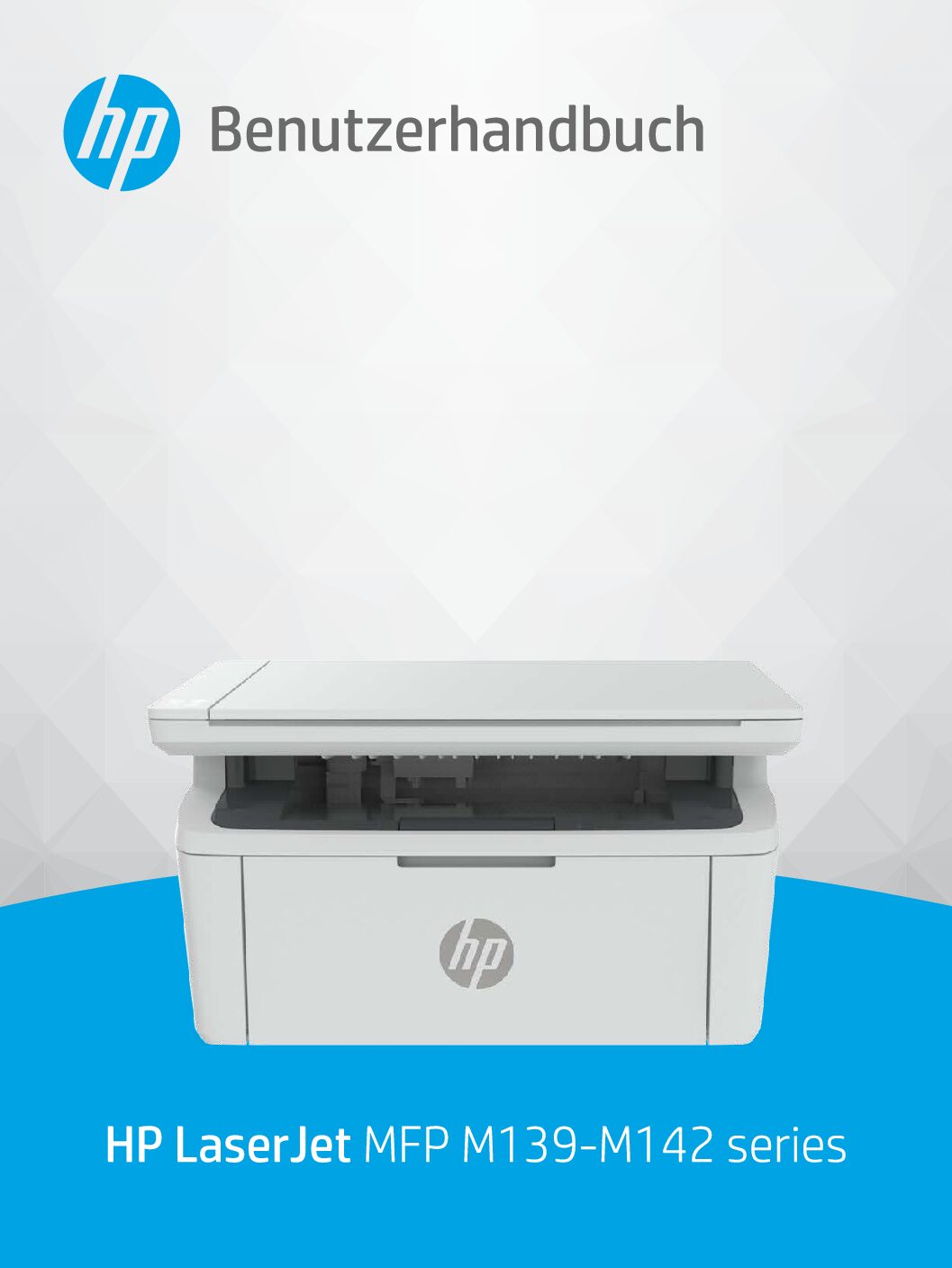
Der M140w ist ein Schwarzweiß-Multifunktionsgerät der Baureihe HP LaserJet MFP M139-M142. Das Heft führt ihn als Wireless-Modell, also als Ausführung mit Funkbetrieb und zweistelligem LED-Anzeigemodul; die Grundausführung der Reihe kommt ohne diese Anzeige aus. Vorn sitzen Bedienfeld, Flachbettscanner, Ausgabefach und Zufuhrfach, hinten liegen der USB-Schnittstellenanschluss und der Netzanschluss.
Für Supportanfragen sind drei Punkte entscheidend. Erstens ist die gesamte Rückmeldung des Geräts auf drei Leuchtdioden und ein zweistelliges Display verdichtet; Fehler erscheinen als zweistelliger Zahlencode hinter Er oder Go. Zweitens arbeitet das Gerät mit einer einzigen Tonerkartusche, in der auch die Bildtrommel sitzt. Drittens ist es ein reines Funk- und USB-Gerät; die Verwaltung läuft über den eingebauten Webserver, für dessen Nutzung kein Internetzugang nötig ist.
Randlos drucken kann das Gerät nicht. Das Heft nennt einen nicht bedruckbaren Rand von 4 mm am Blattrand; wer Kopien ohne Rand braucht, muss mit der Funktion Verkleinern arbeiten.
Gerätedaten aus dem Handbuch
| Merkmal | Angabe laut Handbuch | Seite |
|---|---|---|
| Gerätefront | Bedienfeld, Flachbettscanner, Ausgabefach und Zufuhrfach | S. 1 |
| Anschlüsse hinten | USB-Schnittstellenanschluss und Netzanschluss | S. 2 |
| Anzeige | zweistelliges LED-Anzeigemodul für Kopienzahl, Helligkeit, Größe sowie Fehler- und Statuscodes | S. 2 |
| Höhe | 196 mm bei geschlossenem Gerät, 447 mm bei ganz geöffnetem Gerät | S. 74 |
| Breite | 360 mm | S. 74 |
| Tiefe | 263 mm geschlossen, 390 mm geöffnet | S. 74 |
| Gewicht mit Kartuschen | 5,3 kg | S. 74 |
| Betriebstemperatur | empfohlen 15 bis 27 °C, zulässig 15 bis 30 °C | S. 75 |
| Luftfeuchtigkeit | empfohlen 20 bis 70 Prozent relative Luftfeuchtigkeit, nicht kondensierend | S. 75 |
| Bedruckbarer Rand | kein randloses Drucken, Rand von 4 mm | S. 66 |
| Verwaltung | Embedded Web Server über ein netzwerkbasiertes Netz, kein Internetzugang nötig | S. 26 |
| Leistungsaufnahme nach Abschaltung | maximal 1 Watt | S. 30 |
| Herstellergarantie der Baureihe | einjährige Herstellergarantie mit vor-Ort-Einsatz | S. 77 |
Bedeutung der drei Leuchtdioden
| Leuchtdiode | Bedeutung laut Handbuch | Seite |
|---|---|---|
| Netztaste und Bereit-LED | Ein- und Ausschalten; die Bereit-LED leuchtet durchgehend bei Betriebsbereitschaft, blinkt beim Datenempfang und leuchtet schwach im Energiesparmodus. | S. 3 |
| Achtung-LED | Blinken heißt, der Drucker verlangt Aufmerksamkeit; dauerhaftes Leuchten heißt, der Drucker ist in einem Fehlerzustand. | S. 3 |
| Verbrauchsmaterial-LED | Blinken zeigt einen Versorgungsfehler, dauerhaftes Leuchten zeigt Verbrauchsmaterial am Ende oder Tauschbedarf. | S. 3 |
Meldungen und Fehlercodes
Das Gerät kennt zwei Gruppen von Anzeigecodes. Braucht der Drucker eine Bestätigung, wechselt die Anzeige zwischen Go und einem zweistelligen Statuscode. Verlangt er Aufmerksamkeit oder liegt ein Fehler vor, wechselt sie zwischen Er und einem zweistelligen Fehlercode. Welche Gruppe gerade gilt, zeigt das Leuchtmuster der Leuchtdioden; das Heft führt dafür neun Muster auf, von denen fünf mit eigenen Codelisten verknüpft sind.
Die Reihenfolge unten folgt den Tabellen 8-3 bis 8-7 des Handbuchs auf den Seiten 43 bis 45. Alle Zeilen sind Originalzitate; in der Spalte Maßnahme steht der Wortlaut der Actionspalte.
Leuchtmuster der Leuchtdioden und zugehörige Codegruppe
| Leuchtmuster | Diodenstatus | Bedeutung | Seite |
|---|---|---|---|
| Muster 1 | Die Achtung-LED blinkt. | Zustand je nach Code; zugehörige Codes stehen unter Zeile Codeliste 1. | S. 41 |
| Muster 2 | Die Achtung-LED blinkt und die Bereit-LED leuchtet. | Das Verbrauchsmaterial hat möglicherweise einen niedrigen Status erreicht. | S. 41 |
| Muster 3 | Die Achtung- und Verbrauchsmaterial-LEDs blinken, die Bereit-LED leuchtet. | Möglicherweise liegt ein Problem mit der Kartusche vor. | S. 42 |
| Muster 4 | Die Achtung- und Bereit-LEDs leuchten. | Zustand je nach Code; zugehörige Codes betreffen Scanner, Druckwerk und schwerwiegende Fehler. | S. 42 |
| Muster 5 | Die Wireless-LED blinkt schnell, viermal in drei Sekunden. | Möglicherweise liegt ein Problem mit der Funkverbindung vor. | S. 42 |
| Muster 9 | Die Achtung- und Bereit-LEDs blinken. | Der Drucker ist in der Initialisierungs-, Reinigungs- oder Abkühlphase. | S. 17 |
Statuscodes der Gruppe Go und der Ausweiskopie
| Code | Zustand des Druckers | Maßnahme | Seite |
|---|---|---|---|
| Go/01 | Der Drucker ist im Modus der manuellen Papierzufuhr. | Papier des richtigen Typs und der richtigen Größe in das Zufuhrfach legen und mit Start fortfahren. | S. 43 |
| Go/02 | Der Drucker verarbeitet einen Auftrag mit manuellem beidseitigem Druck. | Seiten zum Druck der zweiten Seite in das Zufuhrfach legen und mit Start fortfahren. | S. 43 |
| Go/03 | Papiertyp oder Format des Auftrags weicht von der Facheinstellung ab. | Passendes Papier einlegen oder mit dem eingelegten Papier fortfahren. | S. 43 |
| Go/06 | Es liegt eine Anfrage zur Verbindung mit Wi-Fi Direct vor. | Start drücken, um die Verbindung herzustellen. | S. 43 |
| P2 | Ein Ausweiskopie-Auftrag wurde gestartet. | Ausweis drehen und die Ausweiskopiertaste drücken, um fortzufahren. | S. 43 |
Fehlercodes Er der Leuchtmuster 1
| Code | Zustand des Druckers | Maßnahme | Seite |
|---|---|---|---|
| Er/01 | Das Zufuhrfach ist leer. | Papier in das Fach einlegen. | S. 43 |
| Er/02 | Eine Klappe ist offen. | Sicherstellen, dass die obere Klappe vollständig geschlossen ist. | S. 43 |
| Er/03 | Der Drucker konnte kein Blatt Papier einziehen. | Start drücken, um fortzufahren; Ursachen zu Papiereinzug und Walzen stehen auf Seite 47. | S. 43 |
| Er/04 | Papierstau im Zufuhrfach. | Stau nach dem Abschnitt ab Seite 49 beseitigen. | S. 43 |
| Er/05 | Papierstau im Bereich der Tonerkartusche. | Stau im Geräteinneren beseitigen, Seite 51. | S. 43 |
| Er/06 | Papierstau im Bereich des Ausgabefachs. | Stau im Ausgabebereich beseitigen, Seite 53. | S. 43 |
| Er/25 | Das eingelegte Papier entspricht nicht dem Format des Auftrags. | Papier ersetzen oder mit dem eingelegten Format fortfahren. | S. 44 |
| Er/26 | Allgemeiner Fehler am Druckwerk. | Mit Start fortfahren; bei Wiederholung ausschalten, 30 Sekunden warten, wieder einschalten. | S. 44 |
| Er/81 | Falsche Firmware wurde geladen. | Mit Start fortfahren und die richtige Firmware laden. | S. 44 |
Fehlercodes Er der weiteren Leuchtmuster
| Code | Zustand des Druckers | Maßnahme | Seite |
|---|---|---|---|
| Er/08 | Das Verbrauchsmaterial ist fast verbraucht und wurde auf Anhalten konfiguriert. | Patrone tauschen oder die Patroneneinstellung im Webserver auf Fortfahren ändern. | S. 44 |
| Er/07 | Das Verbrauchsmaterial fehlt oder wurde nicht richtig eingesetzt. | Verbrauchsmaterial erneut einsetzen. | S. 44 |
| Er/11 | Es liegt ein Problem mit der Patrone vor. | Prüfen, ob Verpackungsmaterial entfernt wurde und die Patrone kompatibel und unbeschädigt ist. | S. 44 |
| Er/14 | Die Tonerkartusche ist geschützt und darf nicht in diesem Drucker verwendet werden. | Kartusche ersetzen; die Schutzfunktion dauerhaft ausschalten, bevor eine neue Kartusche eingesetzt wird. | S. 44 |
| Er/17 | Es wurde eine nicht autorisierte Tonerkartusche eingesetzt. | Kartusche ersetzen; der Drucker arbeitet nur mit Originalkartuschen. | S. 44 |
| Er/30 | Es liegt ein Problem mit dem Flachbettscanner vor. | Ausschalten, Netzkabel trennen, 30 Sekunden warten, wieder einschalten und initialisieren lassen. | S. 44 |
| Er/50, Er/51, Er/52, Er/54, Er/55, Er/58, Er/59 | Es liegt ein Problem mit dem Druckwerk vor. | Ausschalten, 30 Sekunden warten, wieder einschalten; bleibt der Fehler, Kundendienst rufen. | S. 45 |
| Er/61 | Die Verbindung über Wi-Fi Protected Setup ist fehlgeschlagen. | Abbrechen drücken und die Verbindung erneut herstellen; sonst über die HP Smart App einrichten. | S. 45 |
| Er/66 | Es liegt ein Problem mit der Funkbaugruppe vor. | Mit Start ohne Funkbaugruppe fortfahren; bei Wiederholung ausschalten, 30 Sekunden warten, wieder einschalten. | S. 45 |
| Er/74, Er/76, Er/77 | Es liegt ein schwerwiegender Fehler vor, den der Drucker nicht selbst beheben kann. | Ausschalten, 30 Sekunden warten, wieder einschalten; bleibt der Fehler, Kundendienst rufen. | S. 45 |
| Er/75 | Der Drucker ist nicht mit dem Internet zur Prüfung des Verbrauchsmaterials verbunden. | Verbindung mit dem Internet wiederherstellen, damit das Verbrauchsmaterial geprüft werden kann. | S. 45 |
Häufige Fragen
Wie drucke ich die Konfigurationsseite und was steht darauf?
Über das Bedienfeld: Ist der Drucker im Energiesparmodus, kurz Abbrechen drücken, dann die Taste Kopiervorgang starten/fortsetzen fünf Sekunden halten. Die Seite nennt Patronenstatus, jüngste Ereignisse und die Teilenummern fälliger Teile.
- Den Drucker aus dem Energiesparmodus holen, indem Abbrechen gedrückt wird.
- Die Taste Kopiervorgang starten/fortsetzen fünf Sekunden halten und loslassen.
- Auf der Seite den Prozentsatz für die Restkapazität der Patrone prüfen.
- Bei Bedarf die angezeigten Teilenummern für den Ersatzteilkauf notieren.
Zu Er/01: das Fach ist leer. Was muss ich beim Nachlegen beachten?
Papier mit der zu bedruckenden Seite nach oben und der Oberkante nach vorn einlegen und den Stapel bis zum Anschlag schieben. Während eines laufenden Druckvorgangs darf kein Papier nachgelegt oder entnommen werden.
- Sämtliche noch im Zufuhrfach vorhandenen Medien herausnehmen.
- Einen Stapel Normalpapier mit der zu bedruckenden Seite nach oben einlegen.
- Den Stapel bis zum Anschlag in das Zuführfach schieben.
- Während des Druckens das Fach nicht öffnen und kein Papier entnehmen.
Der Drucker zieht mehrere Blätter gleichzeitig ein. Was hilft?
Das Heft empfiehlt, den Stapel herauszunehmen, zu biegen, ihn um 180 Grad zu drehen und neu einzulegen; auffächern soll man ihn ausdrücklich nicht.
- Den Papierstapel aus dem Fach nehmen, biegen, um 180 Grad drehen und wenden.
- Den Stapel nicht auffächern und wieder in das Fach legen.
- Prüfen, dass nur unbeschädigtes Papier im Fach liegt und das Fach nicht zu voll ist.
- Die Papierführungen auf das Format einstellen.
Quelle im Handbuch: S. 47
Ein Papierstau ist gemeldet. Wie gehe ich vor?
Erst die Tonerpatrone herausnehmen, dann das Papier gerade herausziehen. Pinzetten und Zangen sind verboten, weil Schäden daran nicht von der Garantie gedeckt sind.
- Druckpatronenklappe öffnen und die Patronen herausnehmen.
- Das gestaute Medium gerade vom Gerät wegziehen, nicht schräg.
- Keine scharfen Gegenstände verwenden.
- Patrone wieder einsetzen und die Klappe schließen.
Quelle im Handbuch: S. 49
Gibt es wiederholte Papierstaus trotz neuem Papier?
Das Heft nennt eine gestaffelte Vorgehensweise vomprüfen der Facheinstellung bis zur Reinigungsseite und schließlich dem Kundendienst.
- Stau beseitigen und eine Konfigurationsseite drucken.
- Im Webserver prüfen, ob Fach für Papierformat und Papiertyp richtig konfiguriert ist.
- Drucker ausschalten, 30 Sekunden warten und wieder einschalten.
- Eine Reinigungsseite drucken, um überschüssigen Toner zu entfernen, und erneut testen.
Quelle im Handbuch: S. 48
Streifen, Verschmierungen oder heller Druck. Wo fange ich an?
Das Heft lässt die Fehlersuche mit einer Reihenfolge beginnen: Dokument erneut drucken, Zustand der Patrone prüfen, Firmware, Papiereinstellung, dann Reinigung.
- Das Dokument erneut drucken; manche Fehler verschwinden von selbst.
- Den Zustand der Patrone prüfen und bei sehr niedrigem Füllstand ersetzen.
- Den Kartuschen-Reinigungsmodus starten.
- Bleibt das Bild falsch, die Patrone ausbauen und die Bildtrommel begutachten.
Darf ich die Bildtrommel berühren, wenn ich Streifen sehe?
Nein. Fingerabdrücke auf der Bildtrommel verschlechtern laut Heft die Druckqualität. Bei Kratzen, Fingerabdrücken oder anderen Schäden ist die Kartusche zu tauschen.
- Kartusche herausnehmen und prüfen, ob das Versiegelungsband entfernt wurde.
- Den Speicherchip auf Schäden prüfen, die Bildtrommel nicht berühren.
- Bei sichtbaren Schäden die Kartusche tauschen.
- Kartusche wieder einsetzen und mehrere Seiten drucken.
Quelle im Handbuch: S. 57
Der Drucker meldet Er/08. Kann ich noch drucken?
Nur, wenn das Verbrauchsmaterial auf Fortfahren konfiguriert ist. Im Heft steht, dass die Patrone sonst getauscht oder die Einstellung im Webserver geändert werden muss.
- Im Webserver die Systemeinstellungen für Verbrauchsmaterial öffnen.
- Bei Sehr niedrige Einstellung die Option Stopp oder Weiter wählen.
- Mit Stopp unterbricht der Drucker den Druckvorgang bis zum Tausch.
- Mit Weiter wird nur eine Warnung ausgegeben und der Druck läuft weiter.
Wie stelle ich die Grundeinstellungen wieder her?
Über den Embedded Web Server. Dabei werden alle Drucker- und Netzwerkeinstellungen zurückgesetzt und gespeicherte Seiten gelöscht; der Seitenzähler bleibt unberührt.
- Den Embedded Web Server öffnen.
- Den Punkt zum Wiederherstellen der werkseitigen Standardeinstellungen aufrufen.
- Bestätigen und das Gerät neu einrichten.
- Vorher wichtige gespeicherte Seiten ausdrucken, weil sie gelöscht werden.
Quelle im Handbuch: S. 45
Die Funkverbindung ist weg oder bricht ab. Wie teste ich sie?
Das Heft sieht zwei Wege vor: den Diagnosetest über das Bedienfeld und den Test über den Webserver. Zusätzlich lässt sich die Verbindung mit einem Ping-Befehl prüfen.
- Prüfen, dass Drucker und Funkrouter eingeschaltet sind und mit Strom versorgt werden.
- Für den Testbericht Start zusammen mit der Taste Wireless drei Sekunden halten.
- Den Bericht auswerten: Er nennt Netzstatus, Funksignalstärke und erkannte Netze.
- Zum Vergleich die Netzkennung auf der Konfigurationsseite mit der am Rechner eingestellten vergleichen.
Welche Tonerkartusche gehört in dieses Gerät?
Laut Verbrauchsmaterialtabelle ist für Europa die HP 142A Standardersatztonerkartusche Schwarz vorgesehen, Teilenummer W1420A.
- Im Heft die Zeile Europa der Kartuschentabelle lesen.
- Beim Kauf auf den Aufdruck HP oder das HP Logo auf der Verpackung achten.
- Für Fremdkartuschen gilt: Er/17 zeigt eine nicht autorisierte Kartusche an.
- Teilenummern fälliger Teile zeigt die Konfigurationsseite.
Störungsbaum: Symptom, Prüfung, Maßnahme
Der Baum folgt der Gliederung des Kapitels Problemlösung: zuerst Zufuhr und Papierlauf, dann Druckbild, dann Funktion. Jede Stufe nennt die Seite, auf der sie im Handbuch steht.
Der Drucker zieht kein Papier ein
- Gerät öffnen: Gerät öffnen und eventuell gestaute Blätter entfernen. (S. 47)
- Facheinstellung: Prüfen, dass Papierformat und Papiertyp am Bedienfeld richtig eingestellt sind und die Führungen am Stapel anliegen. (S. 47)
- Walzen: Die Walzen über dem Fach mit einem fusselfreien, leicht angefeuchteten Tuch reinigen. (S. 47)
Mehrere Blätter werden gleichzeitig eingezogen
- Stapel behandeln: Stapel herausnehmen, biegen, um 180 Grad drehen, nicht auffächern und neu einlegen. (S. 47)
- Papiermaterial: Nur Papier nach den Vorgaben verwenden, ohne Knicke oder Falten; gegebenenfalls ein anderes Paket nehmen. (S. 47)
- Umgebung: Prüfen, dass die Druckumgebung den empfohlenen Bedingungen entspricht. (S. 47)
Papierstau an einer bestimmten Stelle
- Stelle bestimmen: Die Codes Er/04, Er/05 und Er/06 nennen Zufuhrfach, Bereich der Tonerkartusche oder Ausgabefach. (S. 43)
- Zugriff: Druckpatronenklappe öffnen und die Druckpatrone herausnehmen. (S. 49)
- Werkzeugverbot: Keine Pinzetten oder Zangen verwenden; Schäden daran sind nicht von der Garantie gedeckt. (S. 49)
- Abschluss: Druckpatrone wieder einsetzen und die Klappe schließen. (S. 51)
Streifen, heller oder verschmierter Druck
- Erstversuch: Dokument erneut drucken; manche Fehler sind vorübergehend. (S. 59)
- Patrone: Zustand der Patrone prüfen und Toner durch vorsichtiges Hin- und Herschütteln verteilen. (S. 37)
- Reinigung: Reinigungsseite drucken, um überschüssigen Toner zu entfernen. (S. 48)
- Ursache unbekannt: Bleibt das Bild falsch, Patrone ausbauen, Bildtrommel begutachten und nötigenfalls tauschen. (S. 57)
Verbindung ins Funknetz fehlt
- Grundprüfung: Prüfen, dass Drucker und Funkrouter an sind und die Funkverbindung am Drucker aktiviert ist. (S. 66)
- Netzkennung: Auf der Konfigurationsseite die Netzkennung mit der am Rechner eingestellten vergleichen. (S. 69)
- Diagnose: Diagnosetest über das Bedienfeld oder den Webserver ausführen. (S. 66)
Eine neue Kartusche wird abgelehnt
- Code lesen: Er/14 steht für eine geschützte Kartusche, Er/17 für eine nicht autorisierte Kartusche. (S. 44)
- Sicherung prüfen: Prüfen, dass das Versiegelungsband entfernt wurde. (S. 57)
- Schutz: Den Kartuschenschutz im Webserver beachten: Er wirkt dauerhaft und bindet Kartuschen an einen Drucker. (S. 36)
Sicherheitshinweise aus dem Handbuch
Das Heft verteilt seine Sicherheitshinweise auf die Abschnitte, in denen sie gelten: beim Umgang mit der Kartusche, beim Lösen von Papierstaus und bei der Versorgung. Eine Zusammenfassung der Warnsymbole steht auf Seite 75; die Laser-Warnung auf Seite 76 liegt als Abbildung ohne Text vor und wird hier deshalb nicht wiedergegeben.
- Warnsymbole: Das Heft führt Stromschlag, heiße Oberfläche, bewegliche Teile und scharfe Kanten als Warnzeichen und fordert, entsprechende Vorsicht walten zu lassen. (S. 75)
- Heiße Teile und Bewegung: Als Warnzeichen gelten heiße Oberfläche und der Hinweis, sich von beweglichen Teilen fernzuhalten. (S. 75)
- Betriebsspannung: Die Angaben für den Netzanschluss richten sich nach dem Verkaufsland; die Einstellung darf nicht geändert werden, sonst wird das Gerät beschädigt und die Herstellergarantie verfällt. (S. 74)
- Werkzeuge beim Stau: Keine scharfen Gegenstände zum Entfernen gestauter Medien verwenden; dadurch entstehende Schäden sind nicht von der Garantie abgedeckt. (S. 49)
- Papier im Betrieb: Während des Druckvorgangs kein Papier in das Fach legen oder daraus entfernen. (S. 11)
- Bildtrommel: Die Bildtrommel nicht berühren; Fingerabdrücke verschlechtern die Druckqualität. (S. 57)
- Toner auf Kleidung: Toner mit einem trockenen Tuch abwischen und in kaltem Wasser waschen; warmes Wasser fixiert den Toner im Stoff. (S. 40)
- Zugriffsschutz: Ein Administratorpasswort für Drucker und Webserver vergeben, damit Unbefugte die Einstellungen nicht ändern können. (S. 30)
- Kartuschenschutz dauerhaft: Ist der Kartuschenschutz einmal aktiviert, werden alle danach eingesetzten Kartuschen automatisch und dauerhaft geschützt; vor dem Einsetzen einer neuen Kartusche die Funktion ausschalten. (S. 36)
- Rücksetzung löscht Daten: Die Wiederherstellung der Grundeinstellungen löscht alle im Speicher gespeicherten Seiten. (S. 45)
Verwandte Teile und Zubehör
Das Heft nennt für die Kartusche je nach Verkaufsland unterschiedliche Bezeichnungen; für den europäischen Raum gilt die Zeile Europa. Weitere Verbrauchsmaterialien über die Kartusche hinaus sind nicht als Bestellteil aufgeführt, Hinweise zu Papiersorten finden sich nur als Beladehinweise. Bestellwege und Teilenummern stehen auf den Seiten 35 und 36.
| Teil | Bezeichnung im Handbuch | Bemerkung | Seite |
|---|---|---|---|
| Tonerkartusche, europäischer Raum | HP 142A Tonerkartusche Schwarz, Teilenummer W1420A | Standardersatztonerkartusche Schwarz | S. 36 |
| Kartusche für Nordamerika | HP 141A Tonerkartusche Schwarz, Teilenummer W1410A | Standardersatztonerkartusche Schwarz, gilt nicht für den europäischen Raum | S. 36 |
| Verbrauchsmaterial und Papier | Bestellweg der Webseite HP SureSupply | Bestellung über den dortigen Shop | S. 35 |
| Originalteile und Zubehör | Bestellweg Original HP Teile oder Zubehör | Bestellung direkt über die aufgeführte Seite | S. 35 |
| Bestellweg im Webserver | Link zur Webseite HP SureSupply im Embedded Web Server | Dort stehen Optionen zum Kauf von Originalverbrauchsmaterial | S. 35 |
| Teilenummern fälliger Teile | Anzeige auf der Konfigurationsseite | Nennt die Nummern von Patrone und weiteren austauschbaren Wartungsteilen | S. 57 |
| Erkennung von Originalware | Aufdruck HP oder HP Logo auf der Kartusche | Ergebnis der Kartuschenrichtlinie im Heft; Er/17 meldet Fremdware | S. 57 |
