
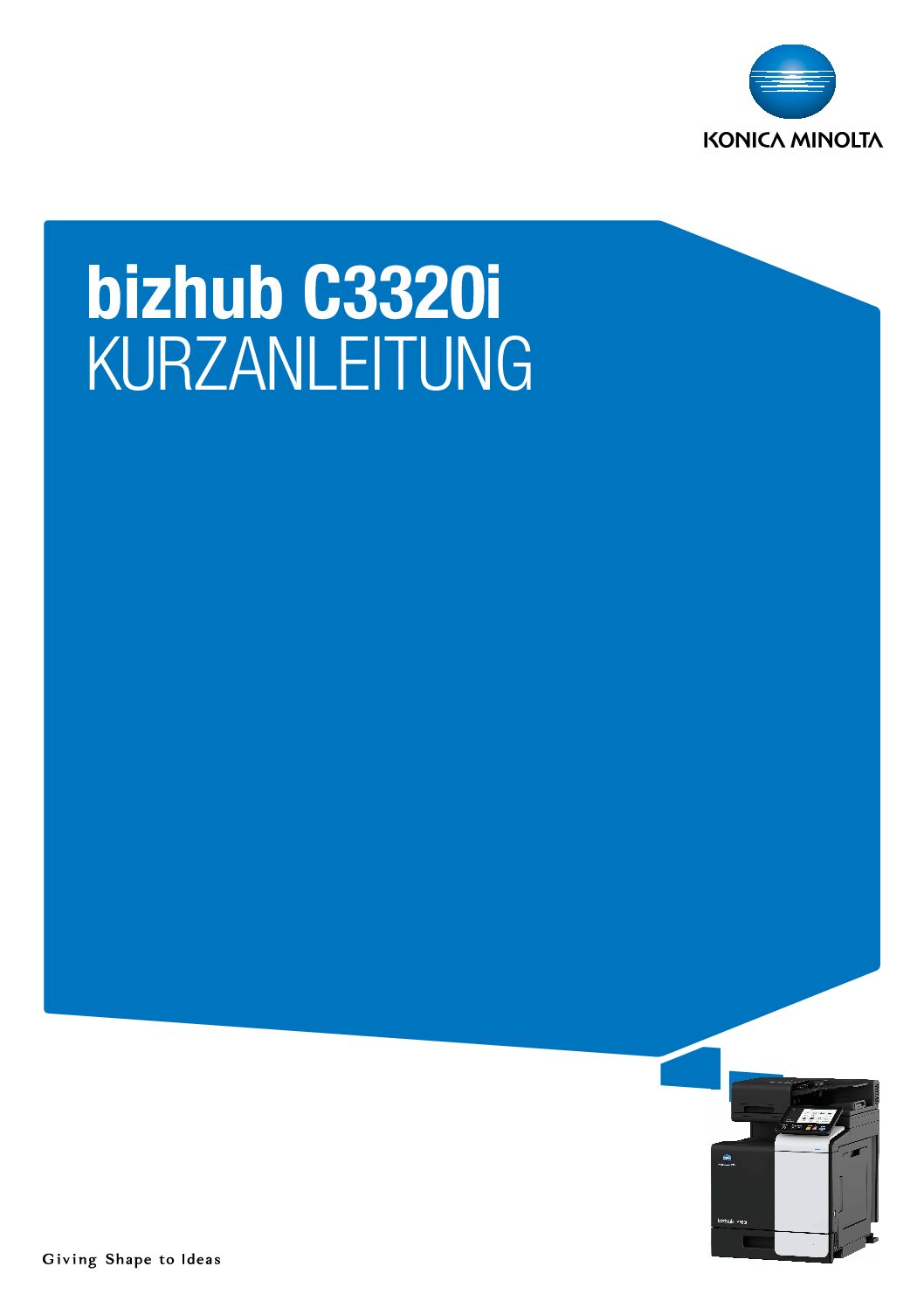
Der bizhub C3320i ist laut Kurzanleitung ein Farb-Multifunktionssystem: Das Hauptsystem scannt das Original im Scannerbereich und druckt das gescannte Bild im Druckerbereich aus. Bedient wird es über Bedienfeld und Touch Display; Kopieren, Drucken, Scannen und – mit dem Fax-Kit FK-517 – Faxversand gehören zu den möglichen Bedienvorgängen.
Für die Fehlersuche ist die Reihenfolge fest: Erst das Benachrichtigungssymbol im Startbildschirm antippen und die ATTENTION-Liste lesen, dann die angezeigte Stauposition beseitigen. Lässt sich ein Fehler nicht beheben, verlangt das Handbuch, den angezeigten Fehlercode zu notieren, den Netzstecker zu ziehen und den Kundendienst zu rufen.
Angaben aus dem Heft
| Merkmal | Angabe im Handbuch | Seite |
|---|---|---|
| Geräteart | Hauptsystem: scannt das Original und druckt das gescannte Bild aus | PDF-Seite 37 |
| Dokumenteneinzug | Automatischer Dokumenteneinzug, scannt beidseitig bedruckte Originale in einem Durchgang | PDF-Seite 39 |
| Fach 1 | Bis zu 500 Blatt | PDF-Seite 39 |
| Netzwerk | Ethernet (LAN) 1000Base-T / 100Base-TX / 10Base-T | PDF-Seite 40 |
| USB vorn | USB-Anschluss (Typ A), USB 2.0/1.1, für externe Speichereinheit | PDF-Seite 39 |
| USB hinten | USB-Anschluss (Typ B) für den Betrieb über USB | PDF-Seite 40 |
| Bedienfeld | Dient zum Festlegen verschiedener Einstellungen für das System | PDF-Seite 39 |
| Hauptschalter | Schaltet die Hauptstromversorgung ein oder aus | PDF-Seite 41 |
| Netztaste | Schaltet in den Energiesparmodus um | PDF-Seite 41 |
| Neustart | Hauptschalter aus und nach frühestens 10 Sekunden wieder ein | PDF-Seite 41 |
| Originale einlegen | Mit der Druckseite nach oben in das Originalfach | PDF-Seite 39 |
| Fax | Nur mit Fax-Kit FK-517 | PDF-Seite 38 |
| WLAN | Nur mit Upgrade-Kit UK-221 | PDF-Seite 38 |
| Papiereinzug PF-P21 | Max. 500 Blatt im Legal-Format | PDF-Seite 38 |
| Papiereinzug PF-P20 | Max. 500 Blatt im A4-Format | PDF-Seite 38 |
Meldungen und Fehlercodes
Die Kurzanleitung enthält keine Tabelle mit Fehlercodes. Sie nennt aber die Stellen, an denen Fehler sichtbar werden: das Benachrichtigungssymbol im Startbildschirm, der Bildschirm bei einem Papierstau und die Fehlermeldung mit Fehlercode. Für die eigentliche Codetabelle verweist sie auf die HTML-Bedienungsanleitung.
| Anzeige | Bedeutung laut Handbuch | Seite |
|---|---|---|
| Benachrichtigungssymbol im Startbildschirm | Auf dem System ist ein Warnereignis aufgetreten oder eine Benachrichtigung vorhanden. | PDF-Seite 77 |
| [ATTENTION Liste] | Liste der Benachrichtigungen; dient zum Überprüfen des Inhalts. | PDF-Seite 77 |
| Bildschirm bei einem Papierstau | Zeigt Vorgehensweise zum Beseitigen des Papierstaus und die Stauposition. | PDF-Seite 78 |
| Warnmeldung bleibt stehen | Der Papierstau wurde nicht ordnungsgemäß beseitigt. | PDF-Seite 78 |
| [Fehlercode] | Fehler erkannt; Maßnahme entsprechend der angezeigten Meldung ergreifen. | PDF-Seite 79 |
| [Weiter] oder [Daten wiederherstellen] | Ein defektes Bauteil wurde isoliert, der Betrieb kann fortgesetzt werden; das Problem bleibt bestehen. | PDF-Seite 79 |
| [Anleitung starten] | Startet die Anleitung, in der die Beseitigung eines Papierstaus dargestellt wird. | PDF-Seite 79 |
| [Anzeige ändern] | Wechselt zwischen Beseitigungs-Vorgehensweise und Stauposition. | PDF-Seite 79 |
| Meldung zum Ersetzen von Verbrauchsartikeln | Verbrauchsmaterial muss ersetzt werden. | PDF-Seite 85 |
| Meldung bei verschmutztem Schlitzglas | Das Schlitzglas ist verschmutzt und muss gereinigt werden. | PDF-Seite 85 |
| Meldung zur Bildeinheit | Aufforderung, sich an den Servicetechniker zu wenden. | PDF-Seite 85 |
| Erweiterte Warnmeldung zum Toner | Der Austausch einer Tonerkartusche steht unmittelbar bevor. | PDF-Seite 85 |
| Meldung zum Resttonerbehälter | Der Behälter ist voll und soll ausgetauscht werden. | PDF-Seite 88 |
Häufige Fragen
Ein Papierstau wird angezeigt – was ist zu tun?
Der Bildschirm zeigt Vorgehensweise und Stauposition. Nach dem Beseitigen wird ein Bildschirm geöffnet, der zeigt, wie Papier oder Original richtig eingelegt wird; danach [OK] oder [Fertig] tippen.
- Anweisungen auf dem Bildschirm zur Stauposition folgen.
- Papier oder Original vorschriftsmäßig wieder einlegen.
- Auf [OK] oder [Fertig] tippen; das System startet Scan- oder Druckvorgang neu.
Quelle im Handbuch: PDF-Seite 78, PDF-Seite 79
Die Papierstaumeldung verschwindet nicht?
Dann wurde der Stau nicht ordnungsgemäß beseitigt; die Warnmeldung wird nicht zurückgesetzt. Das Handbuch verweist in diesem Fall auf die HTML-Bedienungsanleitung.
- Alle Staupositionen erneut prüfen, auch ADF-Abdeckung und Öffnungs- und Schließführung.
- Bei weiterhin bestehender Meldung die HTML-Bedienungsanleitung hinzuziehen.
Quelle im Handbuch: PDF-Seite 78
Eine Fehlermeldung erscheint – was muss ich notieren?
Den angezeigten Fehlercode. Das Handbuch sagt: Maßnahme ergreifen, die zur Meldung passt; wenn der Fehler nicht zu beheben ist, Fehlercode notieren, Netzstecker ziehen und Kundendienst rufen.
- Meldetext lesen und passende Maßnahme ausführen.
- Bei bleibendem Fehler Fehlercode notieren.
- Netzstecker ziehen und Kundendienst anrufen; Telefon- und Faxnummer stehen meist in der Bildschirmmitte.
Quelle im Handbuch: PDF-Seite 79
Das Touch Display bleibt dunkel?
Drei Prüfungen: Touch Display berühren, Netztaste auf dem Bedienfeld drücken, Hauptschalter prüfen. Ursache kann der Energiesparmodus, die automatische ErP-Abschaltung per Wochentimer oder ein ausgeschalteter Hauptschalter sein.
- Touch Display berühren oder eine Taste am Bedienfeld drücken.
- Netztaste auf dem Bedienfeld drücken.
- Prüfen, ob der Hauptschalter eingeschaltet ist.
Quelle im Handbuch: PDF-Seite 80
Die Druckqualität hat sich verschlechtert – wo anfangen?
Das Handbuch nennt drei Reinigungsstellen: Originalglas und Rolle, Schlitzglas (auch Rückseite) und Druckkopfglas.
- Oberfläche von Originalglas und Rolle mit einem weichen, trockenen Tuch reinigen.
- Schlitzglas vorn und, nach Öffnen der Öffnungs- und Schließführung, auch hinten reinigen.
- Druckkopfglas mit dem Druckkopfreiniger von der Frontklappe reinigen.
Quelle im Handbuch: PDF-Seite 81, PDF-Seite 83
Wie reinige ich das Druckkopfglas richtig?
Frontklappe öffnen, Resttonerbehälter entfernen, Druckkopfreiniger von der Frontklappe nehmen, vorsichtig einführen und vollständig nach hinten schieben, dann langsam herausziehen.
- Frontklappe öffnen und Resttonerbehälter entfernen.
- Druckkopfreiniger von der Frontklappe nehmen.
- Reiniger vorsichtig einführen, nach hinten schieben und langsam herausziehen.
- Vorgang etwa dreimal für alle Bereiche wiederholen.
- Reiniger wieder anbringen, Resttonerbehälter einsetzen, Frontklappe schließen.
Quelle im Handbuch: PDF-Seite 84
Wie wechsle ich eine Tonerkartusche?
Die Meldung am Bildschirm nennt die Farbe; die Vorgehensweise lässt sich am Bildschirm anzeigen. Vor dem Einsetzen die neue Kartusche etwa 5 bis 10 Mal schütteln.
- Meldung ablesen und nur die angezeigte Farbe ersetzen.
- Neue Tonerkartusche etwa 5 bis 10 Mal vertikal, horizontal und vor und zurück schütteln.
- Kartusche der entsprechenden Farbe einsetzen.
Quelle im Handbuch: PDF-Seite 85, PDF-Seite 86
Eine Farbkartusche ist leer – kann ich trotzdem drucken?
Ja, eingeschränkt: Ist eine andere Kartusche als die schwarze leer, kann weiter mit schwarzem Toner gedruckt werden. Dazu [Fortfahren] tippen und den gewünschten Druckauftrag wählen.
- [Fortfahren] tippen.
- Gewünschten Druckauftrag auswählen.
Quelle im Handbuch: PDF-Seite 86
Der Resttonerbehälter ist voll?
Eine Meldung fordert zum Austauschen auf; die Anweisungen am Bildschirm sind zu befolgen. Den gebrauchten Behälter sammelt der Servicetechniker ein – bis dahin in einem Kunststoffbeutel in einem Karton aufbewahren.
- Anweisungen am Bildschirm zum Austausch befolgen.
- Gebrauchten Behälter in einem Kunststoffbeutel in einem Karton aufbewahren.
Quelle im Handbuch: PDF-Seite 88
Die Meldung zu Verbrauchsartikeln bleibt nach dem Wechsel stehen?
Dann soll der Kundendienst kontaktiert werden – das Handbuch nennt das ausdrücklich für den Fall, dass die Meldungen auch nach Ersetzung oder Reinigung weiterhin angezeigt werden.
- Nach Ersetzen oder Reinigung erneut prüfen, ob die Meldung verschwindet.
- Bei bleibender Meldung Kundendienst kontaktieren.
Quelle im Handbuch: PDF-Seite 85
Darf ich während eines Druckvorgangs ausschalten?
Nein. Das Handbuch warnt: Wird die Stromversorgung während eines Druckvorgangs unterbrochen, kann das zu einem Papierstau führen; geladene oder zu übertragende Daten und Aufträge in der Warteschlange werden gelöscht.
- Druckvorgang erst abschließen lassen.
- Zum Ausschalten den Hauptschalter verwenden, nicht mitten im Auftrag.
Quelle im Handbuch: PDF-Seite 41
Worauf ist beim Standort zu achten?
Kein instabiler oder unebener Untergrund, keine Vibrationen und Stöße, Belüftungsöffnungen freihalten, und kein Standort mit Schmutz, Ruß oder Dampf, etwa in der Nähe von Küche, Bad oder Luftbefeuchter.
- Ebenen, tragfähigen Untergrund wählen.
- Belüftungsöffnungen freihalten.
- Raum bei intensiver Nutzung gut belüften.
Quelle im Handbuch: PDF-Seite 11, PDF-Seite 10
Störungsbaum: Symptom, Prüfung, Maßnahme
Der Baum folgt dem Kapitel „9 Problembehandlung“ ab PDF-Seite 75; es beschreibt Benachrichtigung, Papierstau, Fehlermeldung, Anzeige und Druckqualität.
Warnung oder Fehler am System
- Symbol: Auf das Benachrichtigungssymbol im Startbildschirm tippen und die ATTENTION-Liste prüfen. (PDF-Seite 77)
- Meldung: Die zur Meldung passende Maßnahme ergreifen. (PDF-Seite 79)
- Fehlercode: Fehler nicht behebbar: Fehlercode notieren, Netzstecker ziehen, Kundendienst rufen. (PDF-Seite 79)
- Weiterbetrieb: Bei [Weiter] oder [Daten wiederherstellen] kann der Betrieb fortgesetzt werden; das Problem bleibt. (PDF-Seite 79)
Papierstau
- Position: Die am Bildschirm angezeigte Stauposition mit [Anzeige ändern] prüfen. (PDF-Seite 79)
- Beseitigen: Vorgehensweise am Bildschirm befolgen; bei Stau im ADF die ADF-Abdeckung öffnen. (PDF-Seite 39)
- Wieder einlegen: Papier oder Original vorschriftsmäßig einlegen und [OK] oder [Fertig] tippen. (PDF-Seite 79)
- Meldung bleibt: Bei nicht zurückgesetzter Warnmeldung die HTML-Bedienungsanleitung hinzuziehen. (PDF-Seite 78)
Touch Display ohne Anzeige
- Berühren: Touch Display berühren oder eine Taste am Bedienfeld drücken, um den Energiesparmodus zu beenden. (PDF-Seite 80)
- Netztaste: Netztaste am Bedienfeld drücken, wenn die automatische ErP-Abschaltung per Wochentimer griff. (PDF-Seite 80)
- Hauptschalter: Prüfen, ob der Hauptschalter eingeschaltet ist. (PDF-Seite 80)
Druckqualität verschlechtert
- Glas und Rolle: Originalglas und Rolle mit einem weichen, trockenen Tuch reinigen. (PDF-Seite 81)
- Schlitzglas: Schlitzglas vorn und Rückseite mit einem trockenen, sauberen Tuch reinigen. (PDF-Seite 82)
- Druckkopfglas: Resttonerbehälter entnehmen und das Druckkopfglas mit dem Druckkopfreiniger reinigen. (PDF-Seite 83)
- Heiße Bereiche: Keine mit „Caution HOT“ gekennzeichneten Komponenten berühren. (PDF-Seite 81)
Verbrauchsmaterial fällig
- Meldung: Die angezeigte Meldung nennt das Material; nur dieses ersetzen. (PDF-Seite 85)
- Toner: Nur die angezeigte Farbe ersetzen und die Kartusche vorher schütteln. (PDF-Seite 85)
- Bildeinheit: Bei einer Meldung zur Bildeinheit den Servicetechniker kontaktieren. (PDF-Seite 85)
- Resttoner: Resttonerbehälter nach Bildschirmanweisung tauschen und den gebrauchten Behälter aufbewahren. (PDF-Seite 88)
Sicherheitshinweise aus dem Handbuch
Die Sicherheitshinweise stehen im Kapitel 1.3 ab PDF-Seite 9 und sind in WARNUNG und VORSICHT gegliedert; die Abschnitte behandeln Stromversorgungsanschluss, Installation, Verwenden des Produkts und Verbrauchsmaterial. Weitere Toner-Hinweise stehen bei der Problembehandlung auf den PDF-Seiten 86 bis 89.
- Anleitung lesen: Alle Anwender sollten die Anweisungen sorgfältig durchlesen und befolgen. (PDF-Seite 9)
- Netzkabel: Nur das mitgelieferte oder am Produkt befestigte Netzkabel verwenden und dieses nicht für andere Produkte benutzen. (PDF-Seite 9)
- Spannung: Nur eine Stromversorgung mit der am System angegebenen Spannung verwenden. (PDF-Seite 9)
- Kabelschutz: Das Netzkabel nicht durch Scheuern, Knicken, Ziehen, Hitze oder schwere Gegenstände beschädigen. (PDF-Seite 9)
- Mehrfachsteckdosen: Keine Mehrfachsteckdosen verwenden, um gleichzeitig andere Geräte anzuschließen. (PDF-Seite 10)
- Verlängerungskabel: Kein Verlängerungskabel verwenden; bei zu kurzem Kabel den Servicetechniker fragen. (PDF-Seite 10)
- Feuchte Hände: Den Netzstecker nie mit feuchten Händen aus der Steckdose ziehen. (PDF-Seite 10)
- Stecker sitzt: Den Netzstecker vollständig in die Netzsteckdose stecken. (PDF-Seite 10)
- Erdung: Sicherstellen, dass das Produkt ordnungsgemäß geerdet ist. (PDF-Seite 10)
- Steckdose erreichbar: Die Wandsteckdose muss in der Nähe des Systems und leicht zugänglich sein. (PDF-Seite 10)
- Kontaktpflege: Das Netzkabel mindestens einmal jährlich ziehen und den Bereich zwischen den Kontakten reinigen. (PDF-Seite 10)
- Keine Flüssigkeiten: Keine mit Flüssigkeiten gefüllten Gefäße auf das System stellen und keine Metallklammern darauf legen. (PDF-Seite 10)
- Fremdkörper: Bei metallischen Objekten oder Wasser im System sofort ausschalten, Netzstecker ziehen und Kundendienst rufen. (PDF-Seite 10)
- Aufstellort: Kein instabiler Untergrund, keine Vibrationen und Stöße. (PDF-Seite 11)
- Belüftung: Belüftungsöffnungen frei halten; blockierte Öffnungen können zu Hitzestau und Brand führen. (PDF-Seite 11)
- Transport: Vor dem Transport Netzkabel und alle anderen Kabel entfernen und das System an den angegebenen Stellen festhalten. (PDF-Seite 11)
- Keine Eingriffe: Das System niemals umbauen oder auseinanderbauen; bei Lasermechanismus kann der Strahl zur Erblindung führen. (PDF-Seite 11)
- Hitze und Rauch: Bei Hitze, Rauch oder ungewöhnlichen Gerüchen oder Geräuschen sofort ausschalten und Netzstecker ziehen. (PDF-Seite 11)
- Brennbare Stoffe: Keine brennbaren Sprays, Flüssigkeiten oder Gase im Inneren oder in der Nähe des Systems verwenden. (PDF-Seite 11)
- Herzschrittmacher: Das System erzeugt ein schwaches Magnetfeld; bei implantierbaren medizinischen Produkten 12 cm Abstand zum IC-Kartenleser halten. (PDF-Seite 11)
- Heiße Bereiche: Keine mit „Caution HOT“ gekennzeichneten Komponenten berühren; Verbrennungsgefahr im Bereich der Fixiereinheit. (PDF-Seite 12)
- Längere Pause: Den Netzstecker ziehen, wenn das System über einen längeren Zeitraum nicht benutzt wird. (PDF-Seite 12)
- Papierarten: Kein geheftetes Papier, kein leitfähiges Papier und kein behandeltes Thermo-/Tintenstrahlpapier verwenden. (PDF-Seite 12)
- Toner und Feuer: Toner oder tonerhaltige Behälter nicht ins offene Feuer werfen; heißer Toner kann spritzen. (PDF-Seite 12)
- Toner und Kinder: Tonerhaltige Teile nicht in Reichweite von Kindern aufbewahren. (PDF-Seite 12)
- Kontakte: Die elektrischen Kontakte von Tonerkartusche und Entwicklereinheit nicht berühren; elektrostatische Entladung kann schaden. (PDF-Seite 87)
- Toner auf der Haut: Toner auf Haut oder Kleidung gründlich mit Seife und Wasser abwaschen. (PDF-Seite 87)
- Toner in den Augen: Augen sofort länger als 15 Minuten unter fließendem Wasser ausspülen. (PDF-Seite 87)
- Toner eingeatmet: Gut gelüfteten Raum aufsuchen und mehrmals mit reichlich Wasser gurgeln; bei Husten Arzt aufsuchen. (PDF-Seite 87)
- Magnetempfindliche Geräte: Tonerhaltige Teile nicht in der Nähe von Präzisions- oder Datenspeichergeräten aufbewahren. (PDF-Seite 87)
Verwandte Teile und Zubehör
Die Kurzanleitung listet das optionale Zubehör mit Typenbezeichnungen auf den PDF-Seiten 37 und 38. Verbrauchsmaterial nennt sie im Kapitel 9.4: Bildeinheit, Tonerkartuschen, Resttonerbehälter und Heftklammermagazin. Preise und Bestellnummern stehen nicht im Heft.
| Teil | Bezeichnung im Handbuch | Bemerkung | Seite |
|---|---|---|---|
| Tonerkartusche | Tonerkartusche | Für jede Farbe die entsprechende Kartusche installieren; vor dem Einsetzen schütteln. | PDF-Seite 86 |
| Bildeinheit | Bildeinheit | Bei Meldung zur Bildeinheit den Servicetechniker kontaktieren; Meldung muss von ihm eingerichtet werden. | PDF-Seite 85 |
| Resttonerbehälter | Resttonerbehälter | Bei vollem Behälter Meldung zum Austauschen; gebrauchten Behälter sammelt der Servicetechniker ein. | PDF-Seite 88 |
| Heftklammermagazin | Heftklammer-Einheit SK-501 | Stellt die Heftklammern für den Finisher FS-P04 bereit. | PDF-Seite 38 |
| Druckkopfreiniger | Druckkopfreiniger | Hängt an der Frontklappe; dient zum Reinigen des Druckkopfglases. | PDF-Seite 84 |
| Authentifizierungseinheit AU-102 | AU-102 | Benutzerauthentifizierung durch Scannen von Venenmustern im Finger; benötigt Ablagetisch WT-P03. | PDF-Seite 37 |
| Authentifizierungseinheit AU-201S | AU-201S | Authentifizierung über IC-Karte oder NFC-kompatibles Android-Endgerät; benötigt Montage-Kit MK-P08. | PDF-Seite 37 |
| Finisher FS-P04 | FS-P04 | Heftet die bedruckten Blätter. | PDF-Seite 38 |
| Fax-Kit FK-517 | FK-517 | Ermöglicht die Verwendung als Faxgerät. | PDF-Seite 38 |
| Upgrade-Kit UK-221 | UK-221 | Ermöglicht den Einsatz in einer drahtlosen Netzwerkumgebung. | PDF-Seite 38 |
| Luftreinigungseinheit CU-202 | CU-202 | Sammelt kleine Partikel (UFP); nur in einigen Regionen verfügbar. | PDF-Seite 38 |
| i-Option LK-116 | LK-116 | Ermöglicht die Einbindung der Virenscan-Funktion. | PDF-Seite 38 |
