
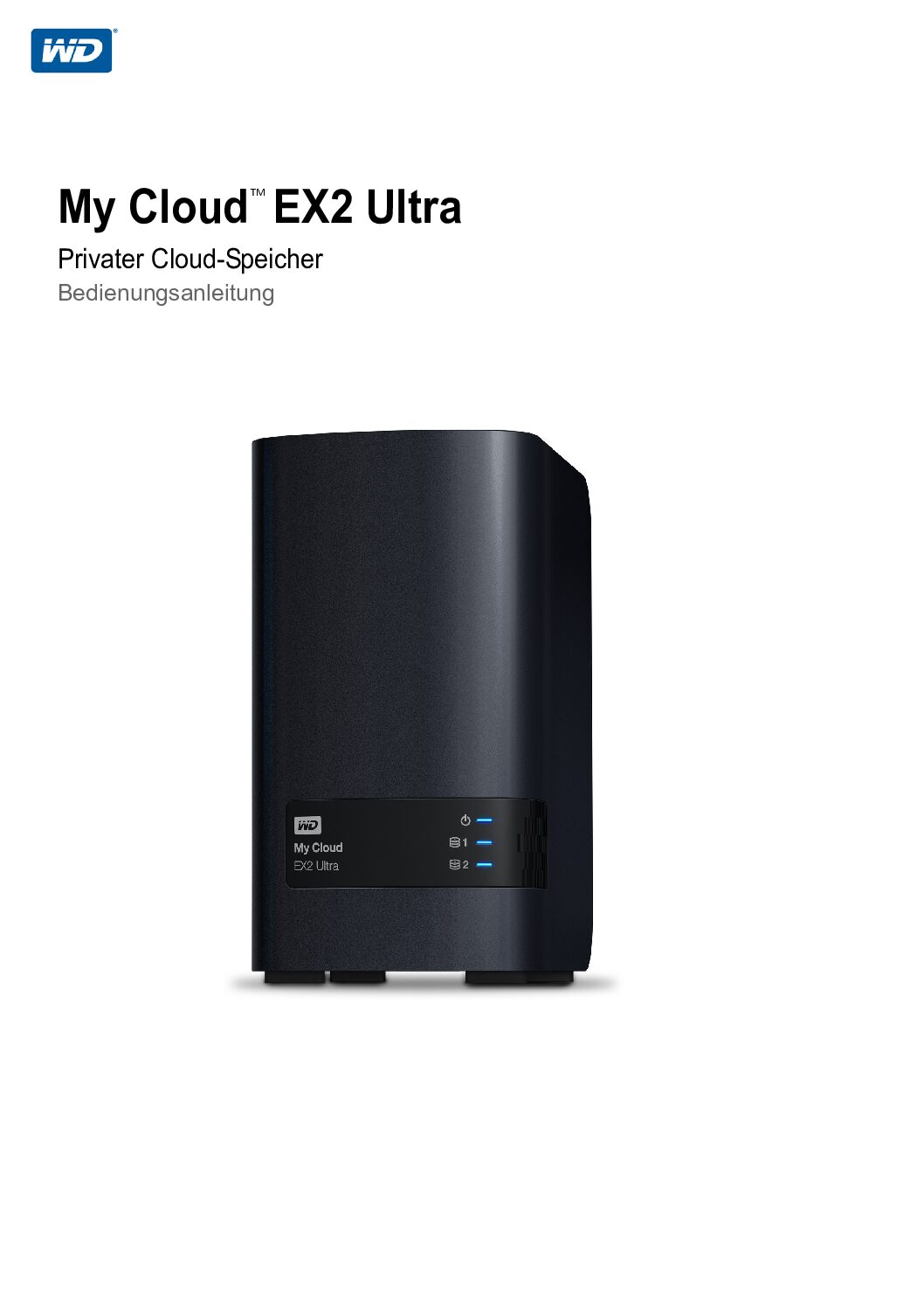
Das Gerät ist ein Netzwerkspeicher mit zwei Einschüben für 3,5-Zoll-Festplatten, den das Heft für Zuhause und kleine Büros beschreibt. Die Platten lassen sich zu einem Verbund zusammenschalten, und zwei USB-3.0-Anschlüsse erweitern den Speicher nach außen. Bedient wird alles über eine Weboberfläche, das Dashboard, das der Rechner im selben Netzwerk über den Gerätenamen aufruft.
Für den Support zählt die Unterscheidung zwischen Zustand und Fehler: Das Gerät meldet seinen Zustand über drei LED-Gruppen und über die Seite Datenträgerstatus, nicht über Nummern im Display. Wer eine Meldung sieht, ordnet sie zuerst einer dieser beiden Quellen zu.
Angaben zum Gerät
| Merkmal | Angabe im Handbuch | Seite |
|---|---|---|
| Bauart | Netzwerkspeicher mit zwei Laufwerkschächten für Zuhause oder kleines Büro | S. 3 |
| Interne Laufwerke | Zwei WD Red in 3,5 Zoll mit SATA-Anschluss | S. 115 |
| RAID-Modi | JBOD, Aufteilung, RAID 0 und RAID 1; mit einer Platte nur JBOD, ab zwei Platten alle vier | S. 113 |
| Netzwerk | Gigabit-Ethernet-Buchse RJ-45, laut Datenblatt 100/1000 | S. 115 |
| USB | Zwei USB-3.0-Anschlüsse, Übertragung bis 5 Gb/s | S. 115 |
| Protokolle | CIFS/SMB, NFS, FTP und AFP | S. 115 |
| Abmessungen | Breite 99,06 mm, Länge 154,94 mm, Höhe 171,45 mm | S. 115 |
| Stromversorgung | Steckernetzteil 100 bis 240 V, 50 bis 60 Hz, Ausgang 12 V Gleichstrom | S. 115 |
| Leistungsaufnahme | 36 W bei 4, 8 und 12 TB, 48 W bei 0 TB sowie ab 16 TB | S. 115 |
| Betriebs- und Lagertemperatur | Betrieb 5 bis 35 °C, Lagerung −20 bis 65 °C | S. 115 |
| Energiesparen | Festplatten-Spindown sowie Ein- und Ausschalten nach Zeitplan | S. 4 |
Meldungen und Fehlercodes
Ein Fehlercode-System mit Nummern führt dieses Handbuch nicht; der Begriff Fehlercode kommt im ganzen Dokument nicht vor. Stattdessen beschreibt es drei LED-Gruppen mit Farbe und Blinkmuster und verweist für den Laufwerkzustand auf die Dashboard-Seite Datenträgerstatus. Die Tabellen unten geben beides wieder, vollständig und in der Reihenfolge des Hefts.
Zwei Sonderfälle stehen als Hinweis unter den LED-Tabellen: Bei nicht kompatiblen Laufwerken blinkt die Betriebs-LED beim Hochfahren gelb, und die Festplatten-LED blinkt beim Start des Geräts schnell rot. Beide Male nennt das Heft dieselbe Ursache, nämlich eine Platte, die das Gerät nicht akzeptiert. Eine Nummer, die man am Telefon durchgeben könnte, gibt es in diesem Handbuch nicht.
Betriebs-LED an der Vorderseite
| Anzeige | Farbe | Bedeutung laut Handbuch | Seite |
|---|---|---|---|
| Nicht in Betrieb | Dunkel (aus) | Laufwerk befindet sich im Standby- oder Ruhemodus | S. 9 |
| Hochfahren | Blau, blinkt | Gerät fährt hoch oder aktualisiert die Firmware | S. 9 |
| In Betrieb | Blau, dauerhaft | Gerät ist in betriebsbereitem Zustand | S. 9 |
| In Betrieb, eingeschränkt | Rot, blinkt | Gerät läuft, aber das Volume ist eingeschränkt | S. 9 |
| Aktion erforderlich | Gelb, blinkt | Zustand, der eine Maßnahme verlangt, etwa ein abgezogenes Netzwerkkabel | S. 9 |
Festplatten-LEDs an der Vorderseite
| Anzeige | Farbe | Bedeutung laut Handbuch | Seite |
|---|---|---|---|
| Kein Laufwerk | Dunkel (aus) | Kein Laufwerk vorhanden | S. 9 |
| Laufwerk vorhanden, keine Aktivität | Blau, dauerhaft | Laufwerk ist da, es läuft aber keine Aktivität | S. 9 |
| Laufwerk aktiv | Blau, blinkt | Laufwerk ist vorhanden und zeigt Aktivität | S. 9 |
| Festplattenfehler | Rot, blinkt | Laufwerk ist vorhanden, hat aber einen Fehler oder ist ausgefallen | S. 9 |
Ethernet-LEDs an der Rückseite
| Anzeige | LED | Farbe | Bedeutung laut Handbuch | Seite |
|---|---|---|---|---|
| Verbindung unterbrochen | Verbindung | Aus | Kabel oder Gerät ist nicht eingesteckt oder die Gegenseite ist nicht in Betrieb | S. 10 |
| Verbindung vorhanden, 10/100 Mb/s | Link | Gelb | 10/100-Netzwerkverbindung | S. 10 |
| Verbindung vorhanden, 10/100/1000 Mb/s | Link | Grün | 10/100/1000-Netzwerkverbindung | S. 10 |
| Verbindung inaktiv | Aktivität | Dauerhaft | Es findet keine aktive Kommunikation statt | S. 10 |
| Verbindung beschäftigt | Aktivität | Grün, blinkt | Es findet aktive Kommunikation statt | S. 10 |
Häufige Fragen
Wie melde ich mich zum ersten Mal am Dashboard an?
Das Gerät wird über seinen Namen im Browser aufgerufen, beim ersten Mal bleibt das Passwortfeld leer. Danach ist die WD-Endbenutzervereinbarung zu bestätigen.
- Gerätenamen in die Adresszeile eingeben, Standardname ist MyCloudEX2Ultra.
- Auf der Anmeldeseite beim ersten Zugriff das Passwortfeld leer lassen und auf Anmelden klicken.
- Sprache wählen, Vereinbarung lesen und das Kästchen zur Zustimmung setzen.
- Auf Weiter klicken; das Dashboard erscheint.
Die Betriebs-LED blinkt gelb. Was bedeutet das?
Gelbes Blinken heißt Aktion erforderlich, zum Beispiel ein abgezogenes Netzwerkkabel. Bei nicht kompatiblen Laufwerken blinkt dieselbe LED beim Hochfahren gelb.
- Netzwerkkabel an beiden Enden prüfen und den Port am Router kontrollieren.
- Danach die Betriebs-LED beobachten: Blau und dauerhaft heißt betriebsbereit.
- Bleibt es gelb, die Laufwerke auf Kompatibilität prüfen.
Quelle im Handbuch: S. 9
Die Betriebs-LED blinkt rot. Ist das Gerät defekt?
Nicht zwingend. Rot blinkend bedeutet, dass das Gerät läuft, das Volume aber eingeschränkt ist. Der Zustand der einzelnen Platten steht auf der Seite Datenträgerstatus.
- Im Dashboard auf Speicher und dort auf Datenträgerstatus gehen.
- Die betroffene Platte über Laufwerk auswählen und die Festplatteninformationen öffnen.
- Ist ein Laufwerk ausgefallen, den Austausch nach Kapitel 12 vorbereiten.
Eine Festplatten-LED blinkt rot. Was ist zu tun?
Rot blinkend an der Festplatten-LED heißt: Die Platte steckt im Gerät, hat aber einen Fehler oder ist ausgefallen. Das Heft beschreibt dafür den Weg über den Laufwerkstatus und den Austausch.
- Im Dashboard unter Speicher den Datenträgerstatus aufrufen.
- Die Laufwerknummer notieren; sie stimmt mit dem Aufkleber 1 oder 2 überein.
- Ersatzlaufwerk besorgen und nach der Anleitung zum Austausch einsetzen.
Die Netzwerk-LED an der Rückseite bleibt dunkel.
Dann ist das Kabel nicht eingesteckt, das Gegenstück nicht in Betrieb oder die Verbindung nicht zustande gekommen. Gelb bedeutet 10/100 Mb/s, Grün bedeutet Gigabit.
- Kabel an Gerät und Router abziehen und wieder einstecken.
- Prüfen, ob der Port am Router aktiv ist.
- Leuchtet die LED gelb, läuft die Verbindung nur mit 10/100 Mb/s; grün bedeutet Gigabit.
Quelle im Handbuch: S. 10
Wie richte ich RAID 1 ein, und was passiert mit meinen Daten?
RAID 1 legt zwei Kopien derselben Daten an, sodass eine Platte weiterläuft, wenn die andere ausfällt. Der Wechsel des RAID-Modus löscht laut Handbuch alle Daten und Einstellungen.
- Vorher eine Konfigurationsdatei speichern, damit die Einstellungen erhalten bleiben.
- Im Dashboard unter Speicher auf RAID und dann auf RAID-Modus ändern gehen.
- Warnmeldung lesen, bestätigen und RAID 1 auswählen.
- Nach dem Selbsttest Verschlüsselung festlegen und den Vorgang mit Fertig stellen abschließen.
Quelle im Handbuch: S. 58
Wie sichere ich Daten auf ein USB-Laufwerk?
Ein angeschlossenes USB-Laufwerk wird zur Freigabe im Dashboard und kann als Ziel einer Sicherung dienen. Das Heft nennt vier Sicherungswege, USB ist einer davon.
- USB-Festplatte an einen der beiden USB-3.0-Anschlüsse stecken.
- Im Dashboard prüfen, ob das Laufwerk als Freigabe erscheint.
- Unter Sicherungen die USB-Datensicherung wählen und das Ziel festlegen.
- Während einer Übertragung das Laufwerk nicht einbinden oder auswerfen.
Quelle im Handbuch: S. 45
Wie aktiviere ich den Zugriff von unterwegs?
Vor jedem Fernzugriff muss der Cloud-Zugriff für das Gerät eingeschaltet sein. Danach wird er je Benutzer freigegeben, und für mobile Geräte wird ein Aktivierungscode erzeugt.
- Im Dashboard den Cloud-Zugriff für das Gerät aktivieren.
- Beim Benutzer die E-Mail-Adresse hinterlegen, an die die Anleitung zum Passwort geht.
- Für jedes Mobilgerät einen eigenen Aktivierungscode erzeugen und notieren.
- Das Dialogfeld zeigt Datum und Uhrzeit des Ablaufs; den Code vorher notieren.
Wie tausche ich eine defekte Festplatte?
Das Gerät ist laut Handbuch eingeschränkt vom Benutzer wartbar, die Platten sitzen hinter einer Klappe auf der Oberseite. Vor dem Eingriff wird das Gerät ausgeschaltet und vollständig vom Strom und Netzwerk getrennt.
- Gerät ausschalten, alle Kabel abziehen und auf eine saubere, stabile Fläche stellen.
- Klappe über die Taste mit der Kerbe öffnen und die Klammer entnehmen.
- Kunststofflasche hinten an der Platte ziehen, Platte anheben und herausnehmen.
- Ersatzplatte einsetzen, Klammer festschrauben, Klappe einrasten lassen und Kabel wieder anschließen.
Quelle im Handbuch: S. 100
Wie setze ich das Gerät zurück, ohne die Daten zu löschen?
Die Systemwiederherstellung stellt die Werkseinstellungen wieder her, ohne Daten zu löschen. Für das Löschen aller Daten verweist das Heft auf einen eigenen Befehl zum Formatieren.
- Vorher eine Konfigurationsdatei speichern, wenn die Einstellungen erhalten bleiben sollen.
- Unter Hilfsprogramme den Bereich Systemwiederherstellung öffnen und starten.
- Bestätigungsmeldung lesen und bestätigen; das Gerät startet neu.
- Während des Neustarts das Gerät nicht trennen, danach das Dashboard neu öffnen.
Quelle im Handbuch: S. 92
Das Gerät hängt und zeigt nur eine Firmware-Seite im Browser. Wie komme ich weiter?
Dafür beschreibt das Heft den Weg über den sicheren Modus: Firmware herunterladen, über die IP-Adresse des Geräts die Oberfläche des sicheren Modus aufrufen und die Firmware neu laden.
- Firmware von der Support-Seite laden und entpacken.
- IP-Adresse des Geräts in der Client-Liste des Routers nachsehen.
- Diese Adresse im Browser öffnen, die Oberfläche des sicheren Modus erscheint.
- Firmware auswählen, auf Anwenden und dann auf OK klicken; das Gerät startet neu.
- Nach dem Neustart den Browser-Cache leeren und eine Systemwiederherstellung erwägen.
Quelle im Handbuch: S. 114
Reicht mein Netzteil, wenn ich Platten mit 8 TB einsetze?
Nicht immer. Das Heft empfiehlt ab 8 TB ein stärkeres Netzteil und nennt die Grenzen in den technischen Daten: 36 W bis 12 TB, 48 W ab 16 TB.
- Gehäusekapazität der eingesetzten Platten prüfen.
- Bei 8 TB das 36-W-Netzteil gegen ein 48-W-Netzteil tauschen.
- Netzteil über den WD-Shop beziehen, wie im Handbuch angegeben.
Störungsbaum: Symptom, Prüfung, Maßnahme
Das Heft hat kein Fehlersuchkapitel. Die Äste sind aus den LED-Tabellen auf Seite 9 und 10, aus dem Abschnitt Systemdiagnose auf Seite 92 und aus dem Kapitel zum Laufwechsel ab Seite 99 zusammengestellt.
Gerät erscheint nicht im Netzwerk
- Verkabelung: Netzwerkkabel an Gerät und Router prüfen; leuchtet die LED an der Buchse nicht, kommt keine Verbindung zustande. (S. 10)
- Adressierung: Gerät über den Namen aufrufen, unter Windows mit http und dem Gerätenamen, unter Mac mit der Endung local. (S. 106)
- Arbeitsgruppe: Bei Windows muss der Rechner in derselben Arbeitsgruppe sein wie das Gerät. (S. 89)
Betriebs-LED blinkt gelb
- Netzwerkkabel: Gelbes Blinken zeigt einen Zustand, der eine Maßnahme verlangt, typisch ist ein abgezogenes Kabel. (S. 9)
- Laufwerke: Blinkt die LED schon beim Hochfahren gelb, ist wahrscheinlich eine nicht kompatible Platte eingesetzt. (S. 9)
Betriebs-LED blinkt rot, das Volume ist eingeschränkt
- Status lesen: Im Dashboard unter Speicher den Datenträgerstatus aufrufen; dort steht der Zustand jeder Platte. (S. 60)
- Neuaufbau: Ist der automatische Neuaufbau eingeschaltet, baut das Gerät den Verbund nach einer Laufwerkbeschädigung selbst wieder auf. (S. 60)
- Austausch: Bleibt die Platte defekt, muss sie ersetzt werden; die Laufwerknummer entspricht dem Aufkleber auf der Platte. (S. 99)
Diagnose unklar, Gerät verhält sich auffällig
- Schnelltest: Der Laufwerk-Schnelltest prüft die Platte auf wesentliche Leistungsprobleme und dauert einige Minuten. (S. 92)
- Systemprüfung: Die Systemprüfung untersucht Hardware, Lüfter, Systemuhr und Gerätetemperatur. (S. 92)
- Support: Fällt der Test durch, verweist das Heft auf den Support; Seriennummer, Kaufdatum und Platten-Seriennummern bereithalten. (S. 99)
Gerät wird heiß oder schaltet unerwartet ab
- Aufstellung: Das Gerät muss aufrecht stehen, Schlitze an Ober- und Unterseite dürfen nicht abgedeckt sein. (S. 13)
- Notabschaltung: Bei Überhitzung fährt das Gerät selbst herunter und unterbricht laufende Prozesse; dabei können Daten verloren gehen. (S. 13)
Sicherheitshinweise aus dem Handbuch
Die Sicherheitshinweise stehen geschlossen auf den Seiten 1, 2 und 6; weitere Warnungen sind über die Kapitel verteilt, unter anderem beim USB-Betrieb auf Seite 45 und beim Laufwechsel ab Seite 100. Alle Seiten dieses Hefts tragen Text, es gibt keine reinen Bildseiten.
- Vor Reinigung: Netzkabel ziehen, keine flüssigen oder aufsprühbaren Reinigungsmittel verwenden, stattdessen ein feuchtes Tuch. (S. 1)
- Keine Flüssigkeiten: Das Gerät nicht in der Nähe von Flüssigkeiten betreiben. (S. 1)
- Stabiler Stand: Nicht auf einer instabilen Fläche abstellen; ein Sturz beschädigt das Gerät schwer. (S. 1)
- Belüftung: Schlitze und Öffnungen an Ober- und Unterseite nicht blockieren, sonst droht Überhitzung. (S. 1)
- Netzteil: Nur die auf dem Typenschild angegebene Spannung verwenden. (S. 1)
- Keine Gegenstände: Niemals Gegenstände in die Gehäuseschlitze stecken; es besteht Gefahr von Kurzschluss und Brand. (S. 1)
- Knopfzelle: Das Gerät enthält eine Lithium-Knopfzelle CR2032; falscher Austausch kann sie zum Platzen bringen. (S. 2)
- Umgang: Gerät nicht fallen lassen, nicht bewegen, solange es eingeschaltet ist, und nicht beide Platten gleichzeitig entnehmen. (S. 6)
- USB im Betrieb: Ein USB-Laufwerk nicht während einer Dateiübertragung über NFS oder AFP einbinden oder auswerfen. (S. 45)
- Kein Zerlegen: Die interne Festplattenbaugruppe nicht selbst auseinanderbauen, sondern intakt einsenden. (S. 101)
Verwandte Teile und Zubehör
Das Heft nennt das Zubehör im Lieferumfang auf Seite 5 und beschreibt an zwei Stellen Ersatzteile, nämlich das Netzteil und die Laufwerke. Bestellnummern für einzelne Bauteile führt es nicht; für Ersatzlaufwerke verweist es auf die Knowledge Base mit der Antwort-ID 8.
| Teil | Bezeichnung im Handbuch | Bemerkung | Seite |
|---|---|---|---|
| Gerät | Private-Cloud-Speichergerät My Cloud EX2 Ultra | Gehäuse mit zwei Einschüben | S. 5 |
| Netzwerkkabel | Ethernet-Kabel | Liegt bei; das Heft empfiehlt es ausdrücklich | S. 5 |
| Netzteil | Steckernetzteil | Liegt bei | S. 5 |
| Anleitung | Schnellinstallationsanleitung | Liegt bei | S. 5 |
| Montagesatz | Montagekit (nur für Modelle ohne Laufwerk) | Für den Einbau eigener Platten | S. 5 |
| Laufwerke | 2 WD Red 3,5-Zoll-SATA-Festplatten | Auch Platten anderer Hersteller zulässig | S. 115 |
| Stärkeres Netzteil | 48 W-Netzteil | Ab 8 TB empfohlen, über den WD-Shop | S. 100 |
| USB-Speicher | USB-Festplatte für zusätzlichen Speicherplatz | An den USB-3.0-Buchsen | S. 8 |
| Diebstahlschutz | Öse für Kensington-Diebstahlsicherung | Für handelsübliches Drahtseil | S. 8 |
