
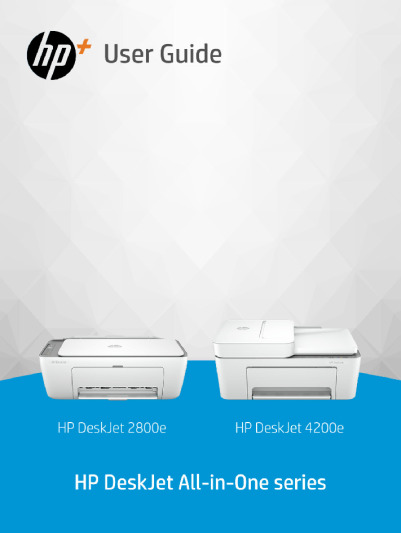
Der Drucker ist laut Handbuch ein Tintenstrahldrucker mit thermischem Druckverfahren und der Druckersprache PCL3 GUI. Das Zufuhrfach nimmt bis zu 60 Blatt Normalpapier mit 75 g/m² auf, das Ausgabefach bis zu 25 Blatt mit 80 g/m². Gescannt wird optisch mit bis zu 1200 dpi, kopiert mit bis zu 300 dpi.
Für den Support wichtig ist die Bauart als HP+ Gerät: Der Drucker arbeitet nur ordnungsgemäß, wenn er ständig mit dem Internet verbunden ist, und verlangt Original HP Kartuschen. Beides steht im Kapitel zum Anschließen und erklärt eine ganze Gruppe von Kundenmeldungen, bei denen der Drucker eingeschaltet ist, aber keinen Auftrag ausführt.
Das Bedienfeld arbeitet mit Tasten und einer Anzeige für Symbole. Zustände erscheinen über die Netztaste, das Fehler- und Papiersymbol, die Tintensymbole und die Wi-Fi-Leuchte. Wer eine Meldung deuten will, muss deshalb diese Anzeigen lesen können – die Tabelle im Abschnitt zu Meldungen übersetzt sie.
Kabellos arbeitet das Gerät im 2,4-GHz-Band; eine Verbindung mit 5 GHz unterstützt es nicht. Für Geräte ohne eigenen Netzzugang lässt sich Wi-Fi Direct mit bis zu fünf Teilnehmern nutzen.
Merkmale laut Handbuch
| Merkmal | Angabe | Seite |
|---|---|---|
| Druckverfahren | Thermischer Tintenstrahldruck | S. 66 |
| Druckersprache | PCL3 GUI | S. 66 |
| Zufuhrfach | bis zu 60 Blatt Normalpapier (75 g/m²) | S. 65 |
| Ausgabefach | bis zu 25 Blatt Normalpapier (80 g/m²) | S. 65 |
| Papiergewicht Normalpapier | 60 bis 90 g/m² | S. 66 |
| Scanauflösung | bis zu 1200 dpi optisch | S. 66 |
| Kopierauflösung | bis zu 300 dpi | S. 66 |
| Scanfläche | 21,6 x 29,7 cm | S. 66 |
| Betriebstemperatur | 5 bis 40 °C | S. 65 |
| Empfohlene USB-Länge | höchstens 3 m | S. 65 |
| Wi-Fi Direct | bis zu fünf Geräte | S. 13 |
Aufbau des Bedienfelds
| Element | Funktion laut Handbuch | Seite |
|---|---|---|
| Netztaste | Schaltet den Drucker ein oder aus | S. 3 |
| Tintenwarnung (LED) | niedriger Tintenfüllstand oder Patronenproblem | S. 3 |
| Abbrechen-Taste | Stoppt den aktuellen Vorgang | S. 3 |
| Fortsetzen-Taste und -LED | Wiederaufnehmen nach Unterbrechung; LED zeigt Warn- oder Fehlerstatus | S. 3 |
| Fehlercode/Zähler | Buchstabe E mit Nummer, sonst Kopienzahl bis 9 | S. 5 |
| Symbole für Tintenfüllstände | links Farbe, rechts Schwarz | S. 50 |
Meldungen und Fehlercodes
Das Handbuch führt einen eigenen Abschnitt zu Fehlercodes. Sobald im Bedienfelddisplay der Buchstabe E erscheint, liegt am Drucker ein Problem vor; die folgende Ziffer benennt die Gruppe. Die Codes sind knapp gehalten, die Lösung steht jeweils als nummerierte Anweisung darunter.
Neben den Codes gibt es reine Leuchtzustände ohne Ziffer. Sie entstehen zum Beispiel, wenn Papier fehlt oder eine Patrone nicht erkannt wird. Beide Ebenen sind unten getrennt aufgeführt.
Fehlercodes E0 bis E6
| Code | Bedeutung laut Handbuch | Seite |
|---|---|---|
| E0 | Problem mit einer Patrone; das blinkende Tintenfüllstand-Symbol zeigt, welche | S. 36 |
| E1 | falsches Papierformat | S. 36 |
| E2 | falsche Papierlänge | S. 36 |
| E3 | Patronenwagen blockiert, eventuell ein Papierstau | S. 37 |
| E4 | Papierstau | S. 37 |
| E5 | Scanner funktioniert nicht | S. 37 |
| E6 | Drucker in einem Fehlerstatus | S. 37 |
Leuchtanzeigen ohne Code
| Anzeige | Bedeutung laut Handbuch | Seite |
|---|---|---|
| Netztaste gedimmt | Ruhemodus | S. 38 |
| Netztaste blinkt schnell | Zugangsklappe zu den Patronen schließen | S. 38 |
| Fehler- und Papiersymbol leuchten | kein Papier im Zufuhrfach | S. 38 |
| Fehler, Papier und Fortsetzen blinken | Auftrag da, aber kein Papier mehr im Fach | S. 39 |
| ein Tintensymbol blinkt, Tintenwarnung leuchtet | Patrone fehlt oder sitzt falsch, Klebestreifen nicht entfernt | S. 40 |
| beide Tintensymbole ohne Segment | Patronen fehlen, sitzen falsch, sind inkompatibel oder beschädigt | S. 40 |
| Zähler zeigt blinkendes A | Druckkopfausrichtung läuft | S. 41 |
| Wi-Fi-LED blinkt dreimal schnell | Wireless-Funktionen sind ausgeschaltet | S. 43 |
| Wi-Fi-Warnung leuchtet, Signalbalken zyklisch | kein Wi-Fi-Signal | S. 43 |
Wenn alle Anzeigen gleichzeitig blinken
- Sammelhinweis: Blinken alle Bedienfeld-LEDs zugleich, liegt laut Handbuch ein Fehler am Drucker vor. Empfohlen wird, den Drucker aus- und wieder einzuschalten. (S. 36)
- E6 genauer: Für den Fehlerstatus E6 nennt das Handbuch einen Neustart mit Netzunterbrechung: ausschalten, Netzkabel abziehen, eine Minute warten, Kabel wieder anstecken, einschalten. (S. 37)
- Grenze der Tabelle: Weitere Codes als E0 bis E6 führt das Handbuch nicht. Tritt eine Meldung auf, die nicht in der Liste steht, bleibt als letzter Schritt der Kontakt zu HP. (S. 37)
Häufige Fragen
Mein Drucker zeigt ein E mit einer Ziffer – was soll ich ablesen?
Der Buchstabe E zeigt ein Problem an, die Ziffer die Gruppe. E0 betrifft eine Patrone, E1 und E2 das Papierformat, E3 den blockierten Patronenwagen, E4 den Papierstau, E5 den Scanner, E6 den Fehlerstatus.
- Im Display die Ziffer nach dem E ablesen.
- Bei E0 prüfen, welches der beiden Tintensymbole blinkt: links Farbe, rechts Schwarz.
- Bei E1 und E2 die Fortsetzen-Taste drücken oder Papier und Papiereinstellung angleichen.
Quelle im Handbuch: S. 36
Wie verbinde ich den Drucker ohne App mit dem WLAN?
Über WPS, sofern der Router eine WPS-Taste hat. Der Drucker startet den Suchlauf, danach drückt man die Taste am Router innerhalb von zwei Minuten.
- Router und Drucker nah zueinander aufstellen.
- Wi-Fi-Taste am Bedienfeld drei Sekunden lang gedrückt halten, um WPS zu starten.
- Innerhalb von zwei Minuten die WPS-Taste am Router drücken.
- Nach erfolgreicher Verbindung blinkt die Wi-Fi-LED nicht mehr, sondern leuchtet durchgehend.
Quelle im Handbuch: S. 12
Kann ich vom Handy drucken, wenn der Drucker in keinem Netzwerk hängt?
Ja, über Wi-Fi Direct. Der Drucker baut dabei eine eigene Verbindung zum Gerät auf; eine Internetverbindung entsteht dadurch nicht. Bis zu fünf Geräte sind gleichzeitig möglich.
- Wi-Fi-Taste und Fortsetzen-Taste drei Sekunden lang gemeinsam drücken, bis das Wi-Fi-Direct-Symbol erscheint.
- Am Handy in der Liste der Wi-Fi-Netze den Wi-Fi-Direct-Namen des Druckers wählen.
- Auf Aufforderung das Wi-Fi-Direct-Kennwort eingeben.
Quelle im Handbuch: S. 13
Wo finde ich Name und Kennwort für Wi-Fi Direct?
Beides steht in der Wi-Fi Direct-Anleitung, die der Drucker selbst ausdruckt. Sie wird über die Tastenkombination Informationen und Fortsetzen gedruckt.
- Sicherstellen, dass Papier im Zufuhrfach liegt.
- Informationen-Taste und Fortsetzen-Taste gleichzeitig drücken.
- Auf dem Ausdruck Name und Kennwort für Wi-Fi Direct ablesen.
Der Drucker ist an, druckt aber nicht. Was prüfe ich zuerst?
Bei einem HP+ Gerät zuerst die Internetverbindung und die Patronen. Ohne Verbindung zum Internet druckt der Drucker nach Handbuch nur eine begrenzte Zahl von Seiten; ohne Original HP Kartuschen arbeitet er nicht wie erwartet.
- Prüfen, ob der Drucker per WLAN oder Ethernet mit dem Internet verbunden ist.
- Prüfen, ob Original HP Kartuschen eingesetzt sind.
- In der HP Software angezeigte Fehlermeldungen abarbeiten.
- USB-Kabel abziehen und wieder anstecken; bei WLAN die Verbindung kontrollieren.
- Prüfen, ob der Drucker angehalten oder offline ist.
Wie wechsle ich eine Patrone, ohne etwas zu beschädigen?
Der Patronenwagen fährt nach dem Öffnen der Klappe in die Mitte. Die Patrone wird nach unten gedrückt und zu sich hin herausgezogen; die neue wird in leichtem Aufwärtswinkel eingeschoben, bis sie einrastet. Kontakte und Düsen nicht berühren.
- Drucker einschalten und Zugangsklappe zu den Patronen öffnen; warten, bis der Wagen steht.
- Alte Patrone nach unten drücken und herausziehen.
- Neue Patrone auspacken und den Klebestreifen an der Lasche abziehen.
- Patrone in leichtem Aufwärtswinkel einschieben, bis sie einrastet.
- Klappe schließen – die Ausrichtungsseite wird automatisch gedruckt.
Die neue Patrone wird nicht erkannt. Was kann ich tun?
Sitzt die Patrone nicht richtig oder ist der Klebestreifen noch dran, hilft Neu-Einsetzen. Danach bleiben das Reinigen der Kontakte und als letzter Schritt der Austausch der Patrone.
- Patrone herausnehmen, Klebestreifen entfernen, korrekt wieder einsetzen.
- Kontakte an Patrone und im Drucker mit trockenem, fusselfreiem Tuch abwischen.
- Bleibt der Fehler, die Patrone ersetzen.
Mit welcher Patrone gibt es ein Problem, wenn die Software es nicht sagt?
Das lässt sich eingrenzen, indem man eine Patrone nach der anderen herausnimmt. Blinkt danach das Tintensymbol der verbliebenen Patrone, liegt das Problem bei dieser.
- Eine Patrone entnehmen und die Klappe schließen.
- Prüfen, ob das Symbol der verbleibenden Patrone blinkt.
- Patrone zurückstecken, die andere entnehmen und den Test wiederholen.
Quelle im Handbuch: S. 50
Wie setze ich die Netzwerkeinstellungen zurück?
Am Bedienfeld durch gleichzeitiges Drücken von Wi-Fi-Taste und Abbrechen-Taste, jeweils drei Sekunden lang. Danach muss der Drucker neu mit dem Netzwerk verbunden werden.
- Wi-Fi-Taste und Abbrechen-Taste drei Sekunden lang gemeinsam drücken.
- Den Vorgang abschließen lassen; laut Handbuch kann er bis zu 20 Sekunden dauern.
- Drucker erneut mit dem Netzwerk verbinden.
Quelle im Handbuch: S. 58
Wie prüfe ich, ob das WLAN überhaupt beim Drucker ankommt?
Der Drucker druckt auf Tastendruck einen Testbericht für das Wireless-Netzwerk und eine Netzwerkkonfigurationsseite. Der Testbericht enthält Signalstärke und erkannte Netze.
- Sicherstellen, dass Papier eingelegt ist.
- Wi-Fi-Taste und Informationen-Taste gleichzeitig drücken.
- Im Testbericht Signalstärke und erkannte Netzwerke lesen.
Warum blinkt die Wi-Fi-LED, obwohl der Router läuft?
Blinken heißt: kein Netz verbunden oder Verbindungsaufbau läuft. Bei fehlendem Signal empfiehlt das Handbuch, den Router einzuschalten und den Drucker näher am Router aufzustellen.
- Prüfen, ob Router oder Zugangspunkt eingeschaltet ist.
- Den Drucker näher am Router aufstellen.
- Wireless-Test über Wi-Fi- und Informationstaste starten und Bericht lesen.
Der Drucker schaltet sich von selbst aus. Ist das ein Defekt?
Nicht zwingend. Die Funktion Autom.-Aus schaltet den Drucker nach einer Zeit der Inaktivität vollständig ab, um Energie zu sparen. Auch ohne diese Funktion geht das Gerät nach fünf Minuten Inaktivität in den Ruhemodus.
- Prüfen, ob die Netztaste nur gedimmt leuchtet – dann ist es der Ruhemodus.
- Eine Taste am Bedienfeld drücken, um den Drucker zu wecken.
- Für Dauerbetrieb die Autom.-Aus-Einstellung im EWS prüfen.
Wie reinige ich das Scannerglas richtig?
Mit einem trockenen, weichen, fusselfreien Tuch, bei Bedarf mit etwas Glasreiniger auf dem Tuch. Vorher ausschalten und den Netzstecker ziehen. Kein Spray direkt auf das Glas.
- Drucker ausschalten und Netzstecker ziehen.
- Scannerabdeckung hochklappen.
- Glas und Deckel mit trockenem, weichem Tuch reinigen; Reiniger auf das Tuch sprühen.
- Abdeckung schließen und Drucker einschalten.
Der Ausdruck hat Streifen oder blasse Bereiche. Wo fange ich an?
Mit der Diagnoseseite zur Druckqualität. Sie zeigt, ob eine Reinigung oder eine Ausrichtung der Druckköpfe nötig ist.
- Unbenutztes weißes Normalpapier in Letter oder DIN A4 einlegen.
- In der HP Software die Diagnoseseite drucken.
- Bei Streifen oder leeren Feldern die Patronen reinigen lassen.
- Bei verzerrten geraden Linien die Patronen ausrichten lassen.
Der Scanvorgang bricht ab, der Druck funktioniert aber weiter. Warum?
Der Fehlercode E5 steht für einen Scanner, der nicht funktioniert. Laut Handbuch druckt der Drucker weiter, auch wenn der Scanner ausfällt.
- Abbrechen-Taste drücken und den Scanvorgang wiederholen.
- Bleibt es dabei, den Drucker aus- und wieder einschalten.
Quelle im Handbuch: S. 37
Störungsbaum: Symptom, Prüfung, Maßnahme
Der Baum folgt den Gruppen des Handbuchkapitels ab Seite 36: erst die Anzeige am Gerät, dann Papier, Patrone, Druck, Netzwerk und Wartung.
Das Display zeigt ein E mit einer Ziffer
- Anzeige lesen: Ziffer nach dem E bestimmen und in der Code-Tabelle nachschlagen. (S. 36)
- Bei E0: Prüfen, welches Tintensymbol blinkt; links Farbe, rechts Schwarz. (S. 36)
- Bei E1 und E2: Fortsetzen-Taste drücken oder Papier und Papiereinstellung aneinander angleichen, dann erneut drucken. (S. 36)
Papierstau
- Alle Wege prüfen: Das Handbuch nennt fünf Bereiche: Zufuhrfach, Ausgabefach, Zugangsbereich zu den Patronen, Unterseite und Vorlageneinzug. (S. 44)
- Suchen: An allen Papierpfaden nach gestautem Papier oder Fremdkörpern sehen. (S. 43)
- Ziehen: Papier mit beiden Händen gerade herausziehen; nicht mit Pinzette oder spitzem Werkzeug arbeiten. (S. 44)
- Nach dem Stau: Schutzabdeckung des Zufuhrfachs in ihrer Position lassen und Papier neu einlegen. (S. 45)
Der Patronenwagen steht oder blockiert
- Einordnung: Der Code E3 bedeutet: Der Patronenwagen blockiert, eventuell liegt ein Papierstau vor. (S. 37)
- Klappen öffnen: Vordere Klappe und Zugangsklappe zu den Patronen öffnen, Wagen bis zum Stillstand warten lassen. (S. 37)
- Hindernis entfernen: Gestautes Papier oder Gegenstände, die den Wagen blockieren, entfernen. (S. 37)
- Stromlos arbeiten: Vor dem Eingriff im Patronenbereich Netzstecker ziehen. (S. 46)
Kein Papierzug oder schiefe Seiten
- Führung: Papierquerführung so einstellen, dass sie eng anliegt, ohne das Papier zusammenzudrücken. (S. 48)
- Welliges Papier: Gewelltes Papier in die entgegengesetzte Richtung biegen. (S. 49)
- Stapel: Prüfen, ob zu viel Papier im Fach liegt und ob die Blätter aneinanderhaften. (S. 49)
Drucker druckt nicht
- Internet: Bei HP+ Geräten prüfen, ob die Verbindung ins Internet steht. (S. 52)
- Patronen: Sicherstellen, dass Original HP Kartuschen eingesetzt sind. (S. 10)
- Warteschlange: Prüfen, ob der Drucker angehalten oder offline ist, und Warteschlange leeren. (S. 53)
- Diagnose: HP Print and Scan Doctor zur automatischen Erkennung nutzen. (S. 52)
WLAN verbindet nicht
- Frequenz: Prüfen, ob der Router im 2,4-GHz-Band sendet – nur das unterstützt der Drucker. (S. 12)
- Einrichtungsmodus: Die Wi-Fi-LED muss im Einrichtungsmodus blau blinken; sonst Netzwerkeinstellungen zurücksetzen. (S. 10)
- Firewall: Sicherheitssoftware prüfen, ob sie die Verbindung zwischen Drucker und Netzwerk stört. (S. 58)
Druckqualität lässt nach
- Diagnoseseite: Diagnoseseite drucken und die Farbfelder Schwarz, Cyan, Magenta und Gelb prüfen. (S. 56)
- Reinigen: Bei Streifen oder leeren Bereichen die Patronen reinigen lassen. (S. 56)
- Ausrichten: Bei verzerrten Linien die Druckköpfe ausrichten lassen. (S. 57)
- Nicht übertreiben: Reinigen nur bei Bedarf; unnötiges Reinigen kostet Tinte und Lebensdauer. (S. 57)
Kopier- oder Scanfehler
- Deckel: Scannerdeckel heben und schließen, damit der Sensor neu schaltet. (S. 57)
- Glas: Scannerglas und Deckelrückseite reinigen; der Scanner liest Staub als Bildinhalt. (S. 25)
Sicherheitshinweise aus dem Handbuch
Die Sicherheitshinweise stehen im Vorspann des Handbuchs auf PDF-Seite 2; eine gedruckte Seitenzahl trägt diese Seite nicht. Ergänzend finden sich Warnhinweise an den Stellen, an denen gearbeitet wird: beim Beseitigen von Staus, beim Reinigen und beim Umgang mit den Patronen.
- Grundregel: Die grundlegenden Sicherheitsvorkehrungen sollen Verletzungen durch Brand oder Stromschlag verhindern; die Anleitung ist vollständig zu lesen. (PDF-Seite 2)
- Vor dem Reinigen: Netzstecker ziehen, bevor das Gerät gereinigt wird. (PDF-Seite 2)
- Wasser: Das Gerät nicht in der Nähe von Wasser betreiben und nicht mit nassen Händen anfassen. (PDF-Seite 2)
- Standort: Stabiler, sicherer Untergrund; niemand darf auf das Netzkabel treten oder darüber stolpern. (PDF-Seite 2)
- Keine Eigenreparatur: Im Inneren gibt es keine Teile, die der Endnutzer instand setzen kann; Wartung gehört zu qualifiziertem Personal. (PDF-Seite 2)
- Warnhinweise am Gerät: Alle am Produkt angebrachten Warnhinweise und Anweisungen beachten. (PDF-Seite 2)
- Papierstau: Kein spitzes Werkzeug zum Herausziehen gestauter Blätter benutzen. (S. 44)
- Strom vor Eingriff: Vor Arbeiten am Patronenbereich das Netzkabel abziehen. (S. 46)
- Kontakte: Nur die Kontakte abwischen, keine Tinte auf Kontakte oder Düsen verschmieren. (S. 51)
- Reinigungsmittel: Für das Scannerglas nur Glasreiniger. Scheuermittel, Azeton, Benzin und Kohlenstofftetrachlorid können das Glas beschädigen; Isopropylalkohol hinterlässt Streifen. (S. 60)
Verwandte Teile und Zubehör
Ersatzteil- und Patronennummern führt das Handbuch nicht. Es nennt stattdessen den Weg zur Nummer: das Installationsetikett im Patronenfach und die Anzeige in der HP Software. Wer bestellen will, liest die Nummer also am Gerät ab, statt sie aus einer Tabelle zu übernehmen.
| Teil | Bezeichnung im Handbuch | Bemerkung | Seite |
|---|---|---|---|
| Farbpatrone | Farbpatrone (linkes Tintensymbol) | Nummer steht auf dem Installationsetikett | S. 50 |
| Schwarzpatrone | schwarze Patrone (rechtes Tintensymbol) | Nummer steht auf dem Installationsetikett | S. 31 |
| Patronennummer ermitteln | über Bedienfeld oder HP Software | ohne Nummer keine Bestellung möglich | S. 31 |
| Netzkabel | Netzkabel aus dem Lieferumfang | kein anderes Kabel verwenden | S. 67 |
| USB-Kabel | USB-Kabel, höchstens 3 m | längere Kabel können Störungen bringen | S. 65 |
| Normalpapier | ColorLok-Papier für den täglichen Gebrauch | Empfehlung des Handbuchs, keine Pflicht | S. 20 |
| Papiergewicht | Normalpapier 60 bis 90 g/m², Fotopapier bis 300 g/m² | Werte aus den technischen Daten | S. 66 |
| Tintenverbrauch | Ergiebigkeit je Patrone | Ergiebigkeit nennt das Heft nur als Verweis auf die HP Website | S. 66 |
Kapitel mit Seitenzahl
Die Übersicht folgt dem Inhaltsverzeichnis des Hefts. Angegeben sind die gedruckten Seitenzahlen; der Link führt auf dieselbe Stelle im PDF, also sechs Seiten weiter.
| Kapitel im Handbuch | Seite |
|---|---|
| Erste Schritte | S. 1 |
| Verbinden des Druckers | S. 10 |
| Einlegen von Medien | S. 15 |
| S. 21 | |
| Kopieren, Scannen und Mobile Fax | S. 23 |
| Konfigurieren Ihres Druckers | S. 26 |
| Verwalten von Patronen | S. 29 |
| Lösen von Problemen | S. 35 |
| HP EcoSolutions (HP und die Umwelt) | S. 63 |
| Technische Daten | S. 65 |
