
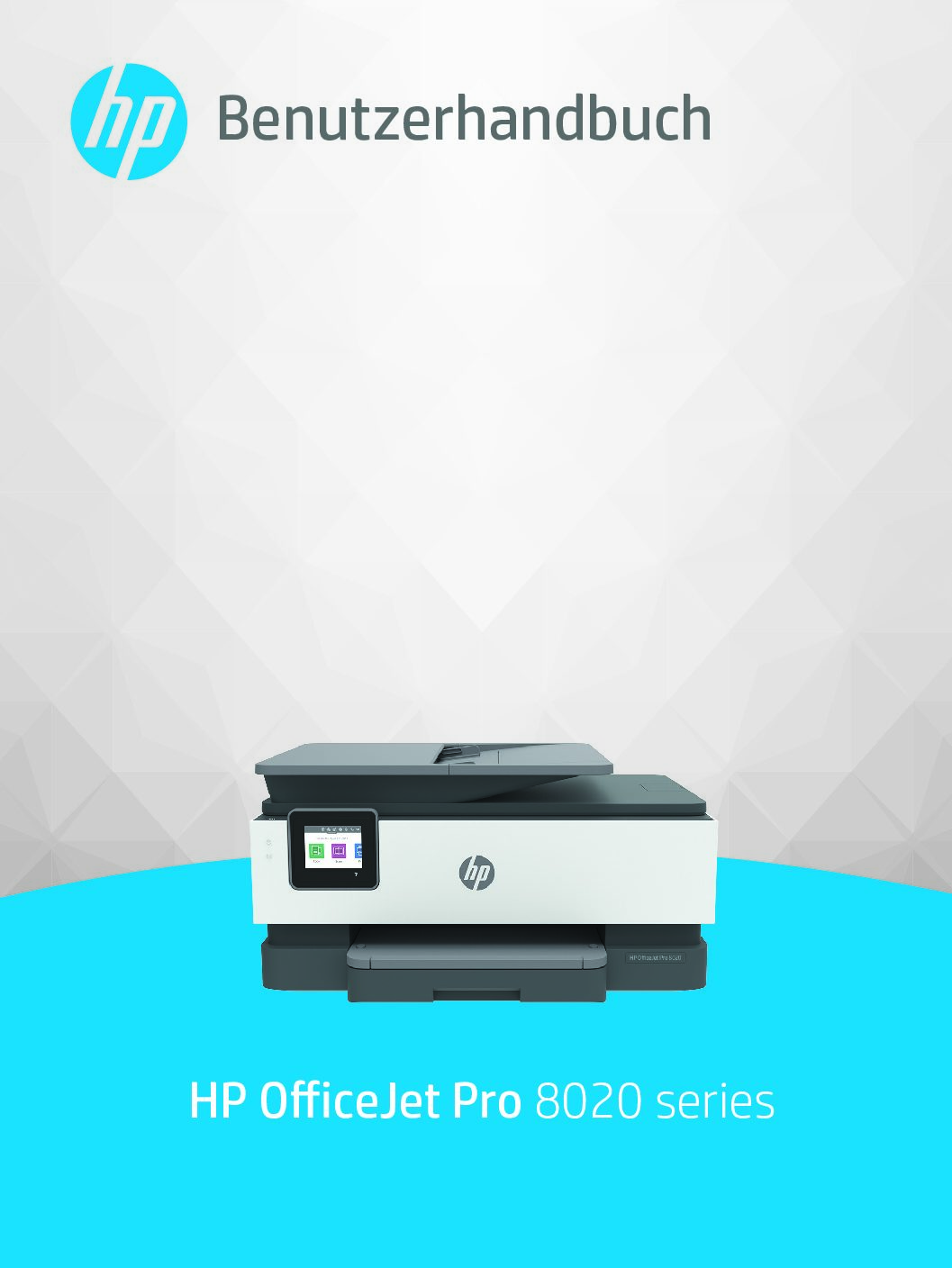
Das HP OfficeJet Pro 8022 ist ein Tintenstrahl-Multifunktionsgerät, das druckt, kopiert, scannt und faxt. Das eingebettete Handbuch beschreibt die gesamte Reihe 8020 series; die hier zitierten Stellen gelten laut Kapitel 1 für die Verwendung des Produkts und zur Problembehandlung.
Für die Zuordnung gilt: Das Dokument nennt ausschließlich „HP OfficeJet Pro 8020 series“ auf dem Deckblatt, die Modellkennziffer 8022 steht im Text nicht. Die Verknüpfung mit diesem Modell stellt die Produktseite her; alle Seitenlinks zeigen direkt in die PDF-Datei der Produktseite.
Auf der Rückseite des Geräts sitzen laut Bauteileübersicht der Ethernet-Anschluss, der hintere USB-Anschluss und der Faxanschluss; vorn liegen Zufuhrfach, Ausgabefach, Netztaste, Bedienfeldanzeige und die vordere Klappe zum Patronenbereich.
Eckdaten laut Handbuch
| Eigenschaft | Angabe laut Handbuch | Fundstelle |
|---|---|---|
| Aufgabe des Handbuchs | Verwendung des Produkts und Problembehandlung | S. 1 |
| Scannen | Dokumente, Fotos und weitere Papiertypen an Ordner oder E-Mail-Empfänger senden | S. 48 |
| Rückanschluss | Ethernet-Netzwerkanschluss und Faxanschluss (Ext) | S. 7 |
| Bedienfeld | lässt sich zur einfacheren Verwendung anheben | S. 9 |
| Papier | für die meisten Typen von Büropapier ausgelegt, HP Papier empfohlen | S. 13 |
| Patronen liegen lassen | Patronen verbleiben im Drucker, sonst drohen Druckqualitätsprobleme und Schäden am Druckkopf | S. 7 |
Meldungen, LEDs und Displaytexte
Das Handbuch führt keine nummerierten Fehlercodes auf. Das Wort „Fehlercode“ taucht im ganzen Dokument genau einmal auf (S. 174): Dort heißt es, man solle den in einer Meldung genannten Code notieren und den HP Support kontaktieren. Eine Tabelle mit Codes und Nummern gibt es nicht.
Prüfbar sind stattdessen die Zustände der Wireless-LED (S. 10), die Texte auf dem Druckerdisplay und die fünf Druckerberichte (S. 175). Die folgende Tabelle folgt der LED-Beschreibung des Bedienfeldkapitels und den Meldungsstellen des Störungskapitels.
| Anzeige am Gerät (Wortlaut der Fundstelle) | Was das Handbuch dazu sagt | Fundstelle |
|---|---|---|
| Eine blau leuchtende LED | Wireless-Verbindung hergestellt, es kann gedruckt werden | S. 10 |
| Eine langsam blinkende LED | Wireless-Betrieb aktiv, aber keine Netzwerkverbindung; Drucker in Reichweite des Funksignals bringen | S. 10 |
| Eine schnell blinkende LED | Wireless-Fehler; die Meldung auf dem Druckerdisplay lesen | S. 10 |
| Wireless-LED nicht leuchtet | Wireless-Betrieb ist deaktiviert | S. 10 |
| Auf der Anzeige wird immer die Meldung „Hörer abgen.“ angezeigt | Zweidraht-Telefonkabel verwenden, Nebengeräte auf der Leitung prüfen | S. 168 |
| auf dem Druckerdisplay Fehlermeldungen | Meldungen zuerst prüfen und gemäß der angezeigten Anweisungen beheben | S. 156 |
| in der Meldung genannten Fehlercode | Code notieren und den HP Support kontaktieren; eine Codeliste enthält das Handbuch nicht | S. 174 |
Häufige Fragen
Wie lege ich Standardpapier ein, und wie viel fasst das Zufuhrfach?
Das Zufuhrfach wird herausgezogen und die Papierführungen werden nach außen geschoben; nach dem Einlegen wieder eng ans Papier. Laut Kapitel 10 fasst das Fach bis zu 225 Blatt Normalpapier (60 bis 105 g/m²), 10 Umschläge, 60 Karteikarten oder 60 Blatt Fotopapier.
- Papierzuführung herausziehen.
- Papierführungen zu den Außenseiten des Zufuhrfachs schieben.
- Papier einlegen und die Führungen eng ans Papier anlegen.
Wie wechsle ich die Tintenpatronen?
Patronen werden bei eingeschaltetem Drucker über die Frontklappe und die Zugangsklappe gewechselt; warten Sie, bis der Patronenwagen steht. Wichtig: HP rät, fehlende Patronen baldmöglichst zu ersetzen und den Drucker niemals ohne Patronen auszuschalten. Die Anweisungen des Kapitels 6 gelten nicht für das erstmalige Einsetzen.
- Drucker einschalten.
- Frontklappe öffnen.
- Zugangsklappe zu den Patronen öffnen.
- Warten, bis der Patronenwagen zum Stillstand kommt, dann Patrone wechseln.
Welche Patrone muss ich nachbestellen?
Es darf nur eine Ersatzpatrone mit derselben Patronennummer eingesetzt werden. Die Teilenummer steht auf dem Verbrauchsmaterialstatus des eingebetteten Webservers, im Druckerstatusbericht, auf dem Aufkleber der alten Patrone und auf einem Aufkleber im Inneren des Druckers. Die Setup-Patrone des Lieferumfangs ist nicht separat kauflich.
- Eingebetteten Webserver öffnen, Registerkarte Extras, Produktinformationen, Verbrauchsmaterialstatus.
- Alternativ den Druckerstatusbericht drucken (Kapitel 9).
- Oder den Aufkleber der auszuwechselnden Patrone bzw. im Inneren des Druckers ablesen.
Quelle im Handbuch: S. 124
Wie bringe ich den Drucker ins WLAN?
Vor der Einrichtung darf der Drucker nicht per Ethernet angeschlossen sein, und Drucker wie Computer müssen im selben Subnetz liegen. Bei der Verbindung fragt der Drucker nach dem Netzwerknamen (SSID) und dem Wireless-Kennwort; beide stehen bisweilen hinten oder seitlich am Router.
- Ethernet-Kabel entfernen, Wireless-Netzwerk bereitstellen.
- SSID und Wireless-Kennwort bereitlegen.
- Einrichtung über das Bedienfeld oder die HP Smart App abschließen.
- Zur Kontrolle den Wireless-Testbericht drucken (Kapitel 9).
Quelle im Handbuch: S. 129
Wie sende ich ein Fax vom Bedienfeld?
Über das Bedienfeld lassen sich ein- oder mehrseitige Faxe in Schwarzweiß oder Farbe senden; standardmäßig sendet der Drucker ein Schwarzweiß-Fax. Einseitige Vorlagen gehören auf das Scannerglas, mehrseitige in den Vorlageneinzug.
- Original auf das Scannerglas (bedruckte Seite nach unten) oder in den Vorlageneinzug (bedruckte Seite nach oben) legen.
- Auf dem Bedienfelddisplay auf Faxen tippen.
- Auf Jetzt senden tippen.
- Faxnummer eintippen oder Kontakt aus dem Telefonbuch wählen, dann Senden.
Quelle im Handbuch: S. 58
Wie empfangen die Geräte Faxe, und was ist HP Digitales Fax?
Standardmäßig nimmt der Drucker eingehende Faxe nach der eingestellten Ruftonanzahl automatisch an (Standardwert laut Handbuch: fünf Ruftöne). Mit HP Digitales Fax landen Faxe zusätzlich automatisch als TIFF- oder PDF-Datei auf dem Computer; über „An Computer faxen“ kommen nur Schwarzweißfaxe an, Farbfaxe werden gedruckt.
- Autom. Empfang aktiviert lassen, Töne bis Antwort nach Bedarf ändern.
- Für HP Digitales Fax den Zielordner auf dem Computer bereitstellen und Papier einlegen.
- HP Digitales Fax über die HP Druckersoftware (Windows) einrichten.
Wie setze ich den Drucker auf Werkseinstellungen zurück?
Einzelne Funktionen (Kopieren, Scannen, Faxen, Netzwerk) lassen sich über Druckerwartung und Wiederherstellen zurücksetzen; die Netzwerkeinstellungen werden separat über Netzwerkeinrichtung zurückgesetzt. Danach entfernt der Drucker konfigurierte Wireless- und Ethernet-Einstellungen, die IP-Adresse fällt in den Automatik-Modus.
- Dashboard öffnen und Einrichtung antippen.
- Auf Druckerwartung und dann Wiederherstellen tippen.
- Einst. wiederherstellen wählen, Funktion aussuchen, Wiederherstellen bestätigen.
- Für das Netzwerk: Netzwerkeinrichtung, Netzwerkeinst. wiederh., mit Ja bestätigen.
Störungsbaum: Symptome aus Kapitel 9 durchgehen
Der Baum folgt den Themengruppen des Kapitels „Beheben von Problemen“ (ab S. 143): Papierstaus, Druckprobleme, Kopier- und Scanprobleme, Faxprobleme, Netzwerk, Hardware. Die Schritte stehen im Handbuch in dieser Reihenfolge.
Kein Druck möglich (Windows)
- Zuerst: Auf dem Druckerdisplay angezeigte Fehlermeldungen prüfen und beheben. (S. 156)
- Verbindung: USB-Kabel ab- und wieder anstecken bzw. die Wireless-Verbindung kontrollieren. (S. 156)
- Warteschlange: Prüfen, dass der Drucker weder angehalten noch offline und als Standarddrucker eingestellt ist; hängengebliebene Aufträge durch Neustart der Druckwarteschlange lösen. (S. 157)
- Zurücksetzen: Netzanschluss prüfen, bei eingeschaltetem Drucker das Netzkabel abziehen, 15 Sekunden warten und wieder anschließen. (S. 159, S. 160)
Papierstau beseitigen
- Zufuhrfach: Ausgabefach und Zufuhrfach entnehmen, eingeklemmtes Papier unterhalb des Druckers entfernen, alles zurückschieben. (S. 147, S. 148)
- Druckbereich: Frontklappe und Zugangsklappe öffnen, Patronenwagen nach links und rechts schieben und gestautes Papier entfernen. (S. 149)
- Wenn Papier reißt: Walzen und Rädchen gründlich auf Papierreste untersuchen; Reste führen mit großer Wahrscheinlichkeit zu weiteren Staus. (S. 150)
- Vorlageneinzug: Abdeckung des Vorlageneinzugs aufklappen und das gestaute Original dort entfernen. (S. 151)
Schlechte Druckqualität
- Vorher: Drucker stets über die Netztaste ausschalten und die Netz-LED verlöschen lassen, damit die Patronen abgedeckt und vor Austrocknen geschützt sind. (S. 160)
- Reinigen: Druckkopf über das Druckerdisplay oder die Druckersoftware reinigen; Original HP Patronen verwenden. (S. 160)
- Ausrichten: Druckkopf ausrichten; bei einem Patronenwechsel ist das laut Handbuch nicht nötig. (S. 160, S. 162)
- Diagnose: Diagnoseseite drucken und die Felder für Blau, Magenta, Gelb und Schwarz prüfen; dreistufige Reinigung verbraucht mit jeder Stufe mehr Tinte. (S. 161, S. 181)
Wireless-Verbindung fehlerhaft
- Bericht: Über Wireless und Einst. die Berichte drucken: Netzwerkkonfigurationsseite oder Wireless-Testbericht. (S. 173)
- Lesen: Im Testbericht die DIAGNOSEERGEBNISSE prüfen und unter AKTUELLE KONFIGURATION die SSID mit dem Netzwerk des Computers vergleichen. (S. 173)
- Zurücksetzen: Netzwerkeinstellungen auf Werkseinstellung zurückstellen und die Verbindung neu aufbauen. (S. 183)
Faxtest schlägt fehl
- Test: Zuerst einen Faxtestbericht erstellen; der Einrichtungsassistent zeigt das Ergebnis an und druckt einen Bericht. (S. 163)
- Faxhardwaretest: Drucker über die Netztaste ausschalten, Netzkabel kurz abziehen, wieder anschließen und den Test erneut durchführen; Splitter entfernen. (S. 164)
- Telefonkabel: Kabel direkt von der Telefonsteckdose an den Faxanschluss der Rückseite legen; der Test zur Telefonkabelprüfung benennt das Vorgehen. (S. 166)
- Wählton: Andere Geräte von der Leitung trennen, Wählton mit einem Telefon prüfen; ohne normalen Wählton handelt es sich vermutlich um eine digitale Leitung, der Drucker braucht eine analoge. (S. 166, S. 167)
Der Drucker schaltet sich unerwartet aus
- Netzteil: Netzanschluss und Netzkabel prüfen; Kabel fest mit einer funktionierenden Steckdose verbinden. (S. 174)
- Standardmaßnahme: Drucker ausschalten, Netzstecker ziehen und wieder einstecken, einschalten; bleibt das Problem, den Meldungscode notieren und den HP Support kontaktieren. (S. 174)
- Assistent: Unter Windows HP Print and Scan Doctor laufen lassen; das Dienstprogramm diagnostiziert und behebt Probleme automatisch. (S. 174)
Sicherheitsinformationen vorne im Handbuch
Ein Kapitel mit dem Titel „Sicherheitshinweise“ gibt es in diesem Handbuch nicht. Unter der Überschrift „Sicherheitsinformationen“ listet HP vor gedruckter Seite 1 (PDF-Seite 2) die Grundregeln auf; ergänzend stehen Ausschalt- und Reinigungshinweise im Kapitel 1 bzw. im Wartungsteil von Kapitel 9. Diese Punkte bleiben hängen:
- Grundregel: Grundlegende Sicherheitsvorkehrungen befolgen, um Verletzungsgefahr durch Brand oder Stromschlag zu mindern; Anweisungen der beigelegten Dokumentation und Warnhinweise am Produkt beachten. (PDF-Seite 2)
- Reinigen: Vor der Reinigung den Netzstecker ziehen. (PDF-Seite 2)
- Wasser: Gerät nicht in der Nähe von Wasser aufstellen oder mit nassen Händen bedienen. (PDF-Seite 2)
- Standort: Stabile, sichere Unterlage; geschützter Standort, damit niemand über das Netzkabel stolpert und das Kabel nicht beschädigt wird. (PDF-Seite 2)
- Wartung: Im Inneren befinden sich keine Teile für den Endnutzer; Wartungsarbeiten qualifiziertem Personal überlassen. (PDF-Seite 2)
- Ausschalten: Über die Netztaste ausschalten und das Verlöschen der Netz-LED abwarten, bevor Kabel gezogen werden. (S. 32)
- Folgeschaden: Nicht korrektes Ausschalten lässt den Patronenwagen falsch stehen und kann Patronen und Druckqualität beeinträchtigen. (S. 32)
- Ohne Patronen: Drucker nicht einschalten, wenn eine Patrone fehlt; Verbrauchsmaterial nicht länger aus dem Drucker nehmen. (S. 7)
- Glasreiniger: Scannerglas nur mit Glasreiniger reinigen; Scheuermittel, Azeton, Benzol, Kohlenstofftetrachlorid und Isopropylalkohol schaden oder streifen; nicht direkt aufs Glas sprühen. (S. 179)
Inbetriebnahme und Alltag: Bedienfeld, Drucken, Scannen, Fax
Die Startseite des Bedienfelds zeigt die Funktionstasten Kopieren, Scannen, Faxen und Apps; über das Dashboard gelangt man zu Einrichtung, Wireless, Ethernet und HP ePrint. Einstellungen ändern sich über die Einstellungstaste der jeweiligen Funktion oder über das Menü „Einrichtung“.
Die folgende Übersicht sammelt die Alltagswege mit der jeweils ersten belegbaren Stelle. Ein eigenes Kapitel „Digitales Senden“ enthält das Handbuch nicht; das digitale Abllegen von Faxen heißt dort „HP Digitales Fax“ (S. 67).
Erste Schritte
- Papier: Zufuhrfach herausziehen, Papierführungen nach außen, Papier einlegen, Führungen eng ans Papier. (S. 16)
- Original: Scannerglas: bedruckte Seite nach unten; Vorlageneinzug: bedruckte Seite nach oben. (S. 48)
- Dashboard: Registerkarte am oberen Bildschirmrand antippen oder nach unten ziehen, dann Einrichtung. (S. 12)
- Papierqualität: HP Papier mit ColorLok-Logo für Dokumente des täglichen Gebrauchs empfohlen. (S. 13)
- Ausschalten: Netztaste drücken und Verlöschen der Netz-LED abwarten, erst dann Strom trennen. (S. 32)
Alltagsfunktionen
| Aufgabe | Weg laut Handbuch | Fundstelle |
|---|---|---|
| Dokument drucken (Windows) | In der Software Drucken wählen, Drucker prüfen, Eigenschaften öffnen, Optionen setzen | S. 34 |
| Drucken mit HP Smart | App auf iOS, Android oder Windows 10; Fotos oder Dokumente drucken, Drucker aus Startanzeige wählen | S. 31 |
| Kopieren | Original auflegen, Kopieren antippen, Anzahl eingeben; Standard ist Farbkopie | S. 47 |
| Scannen an Computer | Bedienfeld: Scannen, Computer, Computernamen wählen, Start Scannen | S. 48 |
| Fax senden | Faxen, Jetzt senden, Nummer eingeben oder Telefonbuch, Senden | S. 58 |
| Fax empfangen | Autom. Empfang aktiv lassen; nach Standard fünf Ruftönen nimmt der Drucker an | S. 63 |
| Fax auf den Computer | HP Digitales Fax speichert empfangene Faxe als TIFF oder PDF | S. 67 |
| Webdienste nutzen | Ethernet- oder Wireless-Internetverbindung nötig; über USB-Kabel sind Webfunktionen nicht verfügbar | S. 177 |
| Wi-Fi Direct | Direkter Funkdruck ohne vorhandenes Netzwerk; bis zu fünf Geräte gleichzeitig | S. 135 |
| Berichte drucken | Dashboard, Einrichtung, Berichte; fünf Berichtstypen stehen bereit | S. 175 |
Wartung, Berichte und Zurücksetzen
Kapitel 9 bündelt die Pflegearbeiten: Scannerglas, Gehäuse, Vorlageneinzug und Druckkopf. Vor jeder Reinigung schaltet das Handbuch den Drucker aus und zieht den Netzstecker. Für die Diagnose vor einem Supportanruf empfiehlt das Handbuch, zuerst den Druckerstatusbericht zu drucken.
- Scannerglas: Staub und Schmutz verlangsamen die Leistung und mindern Scanqualität; mit mildem Glasreiniger und fusselfreiem Tuch reinigen, nichts direkt aufs Glas sprühen. (S. 178)
- Gehäuse: Angefeuchtetes, weiches, fusselfreies Tuch; keine Flüssigkeiten ins Innere oder aufs Bedienfeld. (S. 179)
- Vorlageneinzug: Walzen und Trennsteg reinigen, wenn mehrere Seiten gleichzeitig eingezogen werden oder Normalpapier liegen bleibt; destilliertes Wasser, sonst Isopropylalkohol. (S. 179)
- Walzen wischen: Rückstände mit leicht angefeuchtetem Tuch abwischen; hält destilliertes Wasser nicht, Isopropylalkohol verwenden. (S. 180)
- Druckkopf: Reinigen nur auf Aufforderung; unnötige Reinigungs- und Ausrichtvorgänge verschwenden Tinte und verkürzen die Patronenlebensdauer. (S. 180)
- Werkstandard: Über Druckerwartung und Wiederherstellen lassen sich Kopieren, Scannen, Faxen und Netzwerk einzeln zurücksetzen. (S. 182)
- Netzwerk-Reset: Über Netzwerkeinrichtung zurücksetzen; Wireless- und Ethernet-Einstellungen werden entfernt, die IP-Adresse fällt in den Automatik-Modus. (S. 183)
- Berichte: Druckerstatusbericht, Netzwerkkonfigurationsseite, Druckqualitätsbericht, Wireless-Testbericht und Webzugriffstestbericht; der Statusbericht umfasst ein Protokoll der letzten Ereignisse. (S. 175)
- Webzugriff: Webzugriffstestbericht drucken, um Internetverbindungsprobleme zu erkennen, die Webdienste betreffen. (S. 176)
- Verwaltung: Toolbox (Windows) für Wartungsinformationen; der eingebettete Webserver zeigt Status, ändert Einstellungen und verwaltet den Drucker aus dem Netz. (S. 140)
Verbrauchsmaterial: Patronen bestellen und Gewährleistung
Das Kapitel 6 nennt keine Patronennummern oder Farbenlisten; es verweist für die Teilenummer auf Webserver, Druckerstatusbericht und Aufkleber. Die Gewährleistungsregeln der Patronen stehen auf S. 127, die HP-Garantieerklärung ist unter www.hp.com/go/orderdocuments abrufbar.
| Anliegen | Laut Handbuch | Fundstelle |
|---|---|---|
| Ersatzpatrone | nur mit derselben Patronennummer wie die auszuwechselnde einsetzen | S. 124 |
| Teilenummer finden | Webserver (Extras, Verbrauchsmaterialstatus), Druckerstatusbericht, Aufkleber der Patrone, Aufkleber im Inneren | S. 124 |
| Setup-Patrone | liegt dem Drucker bei und ist nicht separat kauflich | S. 124 |
| Gewährleistung | gilt bei Einsatz im zugewiesenen HP Druckgerät; nicht bei nachgefüllten, wiederverwerteten, aufbereiteten, falsch verwendeten oder geänderten Patronen | S. 127 |
| Ablaufdatum | Format JJJJ/MM, auf der Patrone ablesbar; Gewährleistung endet mit Leere oder Datum | S. 127 |
| Lagerung | versiegelte Originalverpackung, Raumtemperatur 15 bis 35 °C | S. 117 |
| Tintensystem | Drucker nicht für Systeme mit kontinuierlicher Tintenzufuhr ausgelegt; solche Systeme entfernen | S. 117 |
Technische Daten laut Kapitel 10
Kapitel 10 nennt Umgebungsbedingungen, Kapazitäten, Scan- und Faxwerte. Eine Druckgeschwindigkeit in Seiten pro Minute fehlt: Laut S. 187 variiert sie je nach Komplexität des Dokuments und je nach Modell, ebenso die Kopiergeschwindigkeit (S. 188). Patronennummern und Systemanforderungen verweist das Kapitel nur an die Support-Website.
| Kennwert | Angabe in Kapitel 10 | Fundstelle |
|---|---|---|
| Betriebstemperatur | 5 bis 40 °C, empfohlen 15 bis 32 °C | S. 187 |
| Luftfeuchtigkeit | 15 bis 80 % relativ (nicht kondensierend), empfohlen 20 bis 80 % | S. 187 |
| Zufuhrfach | Normalpapier bis 225 Blatt, 10 Umschläge, 60 Karteikarten, 60 Blatt Fotopapier | S. 187 |
| Ausgabefach | bis zu 60 Blatt Normalpapier (Textdruck) | S. 187 |
| Vorlageneinzug | bis zu 35 Blatt Normalpapier (60 bis 90 g/m2) | S. 187 |
| Papiergewichte | Normalpapier 60 bis 105 g/m2, Umschläge 75 bis 90 g/m2, Karten 163 bis 200 g/m2, Fotopapier bis 280 g/m2 | S. 187 |
| Druckverfahren | Thermischer Tintenstrahldruck, PCL3 GUI | S. 187 |
| Scanauflösung | bis zu 1200 x 1200 dpi optisch, 24 Bit Farbe, 8 Bit Graustufen | S. 188 |
| Scanformat | Scannerglas 216 x 297 mm, Vorlageneinzug 216 x 356 mm | S. 188 |
| Faxgerät | eigenständiges Schwarzweiß- und Farbfax, Gruppe 3 mit Fehlerkorrekturmodus | S. 188 |
| Faxtempo | bis zu 33,6 KB/s, etwa 4 Sekunden pro Seite im Testbild bei Standardauflösung | S. 188 |
| Geschwindigkeit | keine Seiten-pro-Minute-Angabe; variiert je nach Dokument und Modell | S. 187 |
Garantie, Support und Zulassung
Ende von Kapitel 9 und das Zulassungskapitel regeln Support und Rechtliches. Für Supportanrufe sollen Produktname, Produktnummer (nahe dem Patronenzugang) und Seriennummer (Rück- oder Unterseite) bereitliegen. Eine Garantiedauer für den Drucker selbst nennt das Handbuch nicht.
- Kontaktwege: Chat mit HP Virtual Agent und Anruf beim Supportmitarbeiter; beide Optionen sind für Kunden mit gültiger Garantie kostenlos, außerhalb der Garantie fallen ggf. Gebühren an. (S. 184)
- Bereit halten: Produktname, Produktnummer und Seriennummer beim Kontakt bereitlegen. (S. 184)
- Registrierung: Registrierung beschleunigt Service und Support; möglich unter register.hp.com. (S. 184)
- Erweiterte Garantie: Gegen Gebühr gibt es erweiterte Serviceangebote; Länder- und Sprachauswahl auf der Support-Website. (S. 185)
- Zulassung: Der Drucker erfüllt die Produktanforderungen der Kontrollbehörden des jeweiligen Landes; die Modellzulassungsnummer ist nicht mit Produktnamen oder Produktnummern identisch. (S. 190)
- Patronen-Gewährleistung: Regeln und Ablaufdatum der Patronen stehen auf S. 127; die beschränkte Gewährleistung von Hewlett-Packard ist online dokumentiert. (S. 127)
Kapitel mit Seitenzahl
HP OfficeJet Pro 8022: So führt das Inhaltsverzeichnis auf PDF-Seite 3 die Kapitel; die Nummern sind gedruckt, verlinkt wird die zugehörige PDF-Seite.
| Kapitel im Handbuch | Seite |
|---|---|
| Erste Schritte | S. 1 |
| Eingabehilfen | S. 2 |
| HP EcoSolutions (HP und die Umwelt) | S. 3 |
| Bauteile des Druckers | S. 6 |
| Verwenden des Druckerbedienfelds | S. 9 |
| Grundlagen zum Papier | S. 13 |
| Einlegen von Papier | S. 16 |
| Auflegen von Originalen auf das Scannerglas | S. 26 |
| Einlegen von Originalen in den Vorlageneinzug | S. 28 |
| Aktualisieren des Druckers | S. 29 |
| Öffnen der HP Druckersoftware (Windows) | S. 30 |
| Gerät | S. 31 |
| Ausschalten des Druckers | S. 32 |
| S. 33 | |
| Drucken mit einem Computer | S. 34 |
| Drucken mit der HP Smart App | S. 41 |
| Drucken mit mobilen Geräten | S. 42 |
| Tipps zum erfolgreichen Drucken | S. 43 |
| Kopieren und scannen | S. 46 |
| Kopieren | S. 47 |
| Scannen | S. 48 |
| Tipps für erfolgreiches Kopieren und Scannen | S. 56 |
| Fax | S. 57 |
| Senden von Faxnachrichten | S. 58 |
| Empfangen einer Faxnachricht | S. 63 |
| Einrichten von Telefonbuchkontakten | S. 69 |
| Ändern der Faxeinstellungen | S. 72 |
| Fax und digitale Telefondienste | S. 77 |
| Fax on Voice über Internetprotokoll | S. 78 |
| Verwenden von Berichten | S. 79 |
