
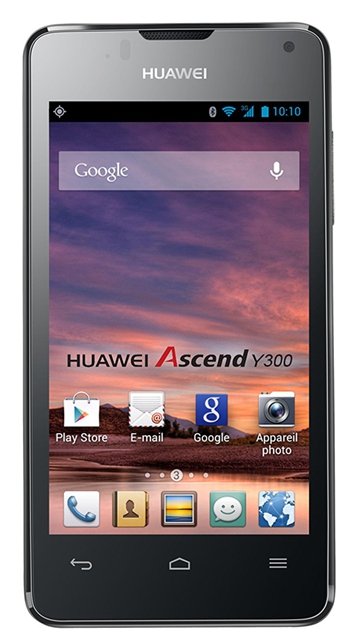
Das Ascend Y300 ist laut Handbuch ein Android-Smartphone, dessen Anleitung Einleitung, Sicherheit, Vorbereitungen, Bedienung von Anrufen bis Multimedia sowie ein FAQ-Kapitel umfasst. Die Befehlswege sind durchgehend als Tippreihenfolge beschrieben („auf dem Startbildschirm … und anschließend die Registerkarte Alle“), weshalb Supportantworten immer einen Menüpfad nennen können.
Für Rückfragen wichtig: Das Heft unterscheidet Ladezustand über vier LED-Bildern, warnt vor Datenverlust beim Zurücksetzen auf den Werkszustand und verweist Aktualisierungsthemen an die Online-Aktualisierung unter „Über das Telefon“.
Was im Heft über das Gerät steht
| Posten | So steht es im Handbuch | Sprung in die Datei |
|---|---|---|
| Gerätename | Ascend Y300-Smartphone | S. 1 |
| Softwaregrundlage | offene Android-Plattform | S. 94 |
| Geltung der Bilder | Abbildungen nur informativ | S. 1 |
| Copyright-Jahr | 2013, alle Rechte bei Huawei | S. 93 |
| Dokumentfassung | Rückseitendruck V100R001_01 | S. 96 |
Meldungen und Fehlercodes
Das Handbuch führt keine Fehlercodes: Weder nummernversehene Meldungen noch Code-Tabelle sind irgendwo im Dokument enthalten (Suchworte wie Fehlercode oder Fehlermeldung kommen im Text nicht vor). Stattdessen nennt es zwei Prüfebenen: die Farbfolge der Ladeanzeige an der Geräterückseite und die Klartextmeldungen, die in der Symbolübersicht auf Seite 14 stehen.
Wer einen Defekt meldet, sollte deshalb immer erst die LED-Farbe, die Blinkart und den wörtlichen Streifentext durchgeben – damit lässt sich die Störung den folgenden Einträgen zuordnen.
| Was leuchtet oder im Streifen steht | Was das Heft damit verbindet | Sprung in die Datei |
|---|---|---|
| LED blinkt rot | Akkustand unter zehn Prozent | S. 7 |
| LED dauerhaft rot beim Laden | Ladung beginnt, Füllstand noch unter zehn Prozent | S. 7 |
| LED dauerhaft gelb | Füllstand über zehn Prozent | S. 8 |
| LED dauerhaft grün | nahezu voll oder voll geladen | S. 8 |
| Streifentext „Telefonspeicher ist voll“ | interner Speicher läuft über | S. 14 |
| Streifentext „Bevorstehender Termin“ | Kalendererinnerung | S. 14 |
| Streifentext „Mobiler WLAN-Hotspot“ | Freigabe der Verbindung läuft | S. 14 |
| Streifentext „Keine SIM-Karte gefunden“ | Karte nicht erkannt (Symbolraster, Bildseite) | S. 14 |
Häufige Fragen
Warum blinkt die Anzeige nur rot, obwohl das Ladekabel steckt?
Rot blinkt laut Handbuch bei einem Akkustand unter zehn Prozent – der Ladeprozess startet erst sichtbar, wenn Kabel und Netzteil korrekt verbunden sind.
- Ladegerät mit dem mitgelieferten USB-Kabel verbinden und an eine Netzsteckdose anschließen.
- Erst dann das Telefon mit dem Kabel verbinden, um den Ladevorgang zu starten.
- Farbwechsel abwarten: rot, gelb, dann grün; bei grün ist der Ladevorgang nahe dem Ende.
- Abschluss an der Anzeige kontrollieren – beendet gilt die Ladung bei 100 % auf dem Bildschirm.
Im Streifen steht „Keine SIM-Karte gefunden“ – wie lege ich die Karte richtig ein?
Das Handbuch beschreibt den Einbau ohne Werkzeugangaben: Rückseite ab, Karte mit den Metallkontakten nach unten in den Steckplatz, dann erst den Akku einsetzen.
- Akkuabdeckung abnehmen.
- SIM-Karte mit den Metallkontakten nach unten in den SIM-Karten-Steckplatz setzen.
- Telefon schließen und einschalten; bei PIN-geschützter Karte erscheint die Aufforderung zur PIN-Eingabe.
Mein Entsperrmuster war zu oft falsch – das Display ist schwarz und reagiert nicht.
Nach fünf falschen Mustern sperrt das Telefon die Eingabe kurz: 30 Sekunden lang reagiert der Bildschirm nicht, Anrufe über Notrufnummern bleiben in dieser Zeit aber möglich.
- Dreißig Sekunden warten, ohne weiter auf das Display zu tippen.
- Muster erneut ruhig zeichnen; bei dauerhaftem Problem mit PIN- oder Passwort-Methode neu anlegen.
- Alternative Entsperrpfad: Einstellungen > Sicherheit > Bildschirmsperre.
Kann ich den Notruf wählen, obwohl die SIM-Karte defekt oder nicht eingelegt ist?
Ja – das Handbuch hält fest, dass Notrufe ohne SIM-Karte möglich sind, solange das Telefon eingeschaltet ist und Empfang besteht.
- Wähltaster auf dem Startbildschirm öffnen.
- Örtliche Notrufnummer eingeben und die Anruftaste berühren.
- Trotzdem: Für zeitkritische Notfälle nie ausschließlich aufs Mobiltelefon verlassen.
Quelle im Handbuch: S. 33
Der Speicher meldet „Telefonspeicher ist voll“ – was räume ich zuerst auf?
Die FAQs des Handbuchs nennen eine klare Reihenfolge: Anhang auf die microSD-Karte, Browser-Cache leeren, ungenutzte Apps löschen; das Zurücksetzen auf Werkszustand steht am Ende.
- E-Mail-Anhänge vom Telefon auf die microSD-Karte verschieben.
- Im Browser Inhalte aus dem lokalen Cache löschen.
- Nicht mehr genutzte Anwendungen deinstallieren.
- Letzter Schritt: Telefon auf die Werkseinstellungen zurücksetzen – dabei gehen persönliche Daten verloren.
Quelle im Handbuch: S. 90
WLAN ist verbunden, aber es öffnet keine Seite – wo schalte ich mobile Daten hinzu?
Die Datendienste werden im Benachrichtigungsfeld geschaltet; ist beides aktiv, hält sich das Telefon ans bevorzugte WLAN und wechselt erst automatisch auf mobile Daten, wenn WLAN wegfällt.
- Von der Statusleiste nach unten wischen und die Datendienste einschalten.
- Ohne Internetbedarf die Datendienste wieder ausschalten – das spart Akku und Volumen.
- Heimnetz prüfen: Bei verschlüsseltem WLAN das Passwort eingeben, wenn dazu aufgefordert wird.
Geht das Y300 beim Ausschalten wirklich aus oder schläft es nur?
Das hängt am Schnellstart: Ist er aktiviert, schaltet sich das Telefon nicht aus, sondern wechselt beim Ausschaltversuch nur in den Ruhemodus.
- Normaler Weg: Ein-/Austaste halten, im Menü Optionen den Punkt Ausschalten berühren.
- Schnellstart-Abgleich: Im Bereich SYSTEM den Schalter Schnellstart ein- oder ausschalten.
- Im Flugverkehr Schnellstart unbedingt deaktivieren – der Ruhemodus kann Flugsysteme stören.
Wie starte ich das Telefon sauber neu, wenn es hängt?
Der Neustart steht zweimal im Heft, immer über das Optionenmenü der Ein-/Austaste: Neustarten wählen, dann mit OK bestätigen.
- Ein-/Austaste drücken und halten, bis das Menü Optionen erscheint.
- Neustarten und anschließend OK berühren.
Störungsbaum: Symptom, Prüfung, Maßnahme
Die Verzweigung folgt den Kapitelgruppen des Hefts: Laden und Akku, SIM und Netzzugang, Drahtlostantworten sowie Speichermeldung.
Telefon nimmt keinen Ladestrom an
- Zuleitung prüfen: Mitgeliefertes USB-Kabel am Ladegerät und erst danach am Telefon verbinden; als Fehlerquelle bleiben Kabel und Steckdose. (S. 7)
- LED lesen: Ohne Reaktion oder dauerhaftes Rot heißt: Füllstand unter zehn Prozent; Wechselt die Farbe auf gelb, fließt Strom. (S. 7, S. 8)
- Abschluss verifizieren: Ladeende gilt laut Heft erst bei 100 % Bildschirmanzeige. (S. 8)
Kein Netz, keine Datenverbindung
- Kartensitz: SIM-Karte kontaktabwärts eingelegt? Beim Einbau zeigt die Skizze die Richtung der Metallkontakte. (S. 6)
- Erstanmeldung: Nach Erst-Einbau registriert sich das Telefon automatisch beim Anbieter; fehlt die Registrierung, Karte und Abdeckung erneut prüfen. (S. 59)
- Schalter im Feld: Datendienste im Benachrichtigungsfeld einschalten; bei WLAN-Empfang verbindet sich das Handy automatisch mit dem bevorzugten Netz. (S. 59, S. 60)
Bluetooth verbindet nicht oder trennt ständig
- Abstand: Für Übertragungen darf der Abstand zum Gegenüber höchstens zehn Meter betragen. (S. 64)
- Sichtbarkeit: Nach dem Aktivieren zeigt der Bildschirm Bluetooth den Telefonnamen; darüber lässt sich die Sichtbarkeit für Geräte anpassen. (S. 64)
- Kopplung: Gerät in der Suchliste antippen und die Anweisungen auf dem Bildschirm abwarten; bleibt es erfolglos, nennt das Heft generelle Inkompatibilität als Ursache. (S. 64, S. 65)
Akku ist unerwartet schnell leer
- Funk fallen lassen: Ohne Bedarf GPS, Bluetooth und WLAN im Benachrichtigungsfeld abschalten und die Datendienste beenden. (S. 59)
- Display zähmen: Bildschirm-Timeout im Menü Display kurz stellen – nach Ablauf wird der Bildschirm automatisch gesperrt. (S. 86)
- Apps und Ton: Ungenutzte Anwendungen schließen und die Lautstärke verringern; für die Grundlast gibt es den Stromsparmodus in den Einstellungen. (S. 8)
Suche nach einer Systemaktualisierung läuft ins Leere
- Platz auf der Karte: Vor jedem Update muss die microSD-Karte genug Raum für das Aktualisierungs-Paket haben. (S. 89)
- Manuelle Suche: Der Pfad führt über Über das Telefon zu Systemaktualisierungen und dann zur Online-Aktualisierung. (S. 89)
Sicherheitshinweise aus dem Handbuch
Die Sicherheitsvorkehrungen füllen die Seiten 2 und 3 des Hefts und sind kurz, konkret und wörtlich zitierfähig. Auf diesen Punkten ruhen fast alle Reklamationen, die im Support eintreffen: Akku und Ladegerät, Wasser, Kinder, Reparatur.
- Straßenverkehr: Am Steuer eines Fahrzeugs darf das Mobiltelefon nicht verwendet werden. (S. 2)
- Flugbetrieb: In Flugzeugen ist das Telefon auszuschalten, weil Störungen der Kontrollgeräte möglich sind. (S. 2)
- Medizintechnik: Nahe medizinischer Geräte ausschalten und die Regeln in Krankenhäusern beachten. (S. 2)
- Feuchtigkeit: Keine Nutzung in Bädern mit hoher Luftfeuchtigkeit; Eintauchen und Waschen verhindern. (S. 2)
- Kinder: Telefon und Zubehör gehören außerhalb von Kinderreichweite; Nutzung nur mit Aufsicht. (S. 3)
- Explosionsgefahr: Nur zugelassene Akkus und Ladegeräte verwenden, um das Risiko von Explosionen zu vermeiden. (S. 3)
- Hitze und Brandstoffe: Keine hohen Temperaturen und keine Ablage an Orten mit brennbaren Stoffen wie Tankstellen. (S. 3)
- Reparatur: Zerlegen verboten; Wartung und Reparatur bleiben qualifiziertem Personal vorbehalten. (S. 2)
- Magnetische Datenträger: Speichermedien nicht am Telefon ablegen – die Strahlung kann gespeicherte Informationen löschen. (S. 2)
- USB-Kabel: Die Anweisungen des Hefts zur USB-Kabelnutzung sind einzuhalten, sonst drohen Schäden an Telefon oder PC. (S. 3)
Verwandte Teile und Zubehör
Eine Stücke-Liste mit Bestellnummern führt das Handbuch nicht. Benannt werden die bedienbaren Elemente und die Mitgift des Ladepfads; daraus lässt sich ableiten, was beim Kunden ankommen sollte.
| Im Heft genanntes Element | Wörtliche Stelle | Was das für die Praxis heißt | Sprung in die Datei |
|---|---|---|---|
| Micro-USB-Buchse | (zum Laden und für Datenaustausch) | Laden, Datenaustausch und USB-Tethering laufen über dieselbe Buchse. | S. 5 |
| Ladegerät und USB-Kabel | Verbinden Sie Ihr Ladegerät mit dem mitgelieferten USB-Kabel. | Zum Lieferumfang gehört ein Kabel; das Netzteil wird nur als „Ihr Ladegerät“ angesprochen. | S. 7 |
| Akku | Richten Sie die Metallkontakte des Akkus an denjenigen im Akkufach aus | Einbaukontakt vertauscht ist die häufigste Ursache für Totstart nach Batterietausch. | S. 7 |
| Akkuabdeckung | Nehmen Sie die Akkuabdeckung ab. | Rückseite öffnet für SIM, microSD und Akku denselben Zugang. | S. 7 |
| microSD-Karte | Sie können eine microSD-Karte einsetzen, um die Speicherkapazität Ihres Telefons zu erweitern. | Vor dem physischen Ziehen immer die Software-Entnahme im Menü Speicher wählen. | S. 6 |
| SIM-Karten-Steckplatz | 2. Berühren Sie Speicher > SD-Karte entnehmen. | Namen verdrehen: Die Entnahme-Skizze gilt der microSD-Karte, die SIM sitzt im eigenen Fach. | S. 6 |
| Ein-/Austaste | Halten Sie diese Taste gedrückt, um das Telefon einzuschalten. | Dieselbe Taste liefert im Halten das Optionenmenü mit Neustarten und Ausschalten. | S. 5 |
| Lautstärketasten | Um die Lautstärke einzustellen, können Sie die Lautstärketasten auf dem Startbildschirm | Griff für Support: Lautstärke lässt sich ohne Menüeintritt direkt einstellen. | S. 86 |
| Kamera | Sie unterstützt eine Vielzahl von Aufnahmemodi wie Gruppe, Panorama und Lächeln. | Modusfragen sind Bedienschulung, kein Defekt. | S. 50 |
Was dieses Dokument nicht enthält
- Fehlercodes: Eine Meldungstabelle mit Code-Nummern fehlt komplett; das Heft arbeitet nur mit LED-Farben, Symbolraster und Klartext im Statusstreifen. (S. 14)
- Akkukapazität: Weder mAh-Zahl noch Ladezeit stehen im Text; Kapazität bleibt ohne Herstellerangabe. (S. 8)
- Technische Daten: Abmessungen, Gewicht, Displaygröße und Auflösung listet keine Seite; das Spezifikationswort fällt nur im Vorbehaltssatz der Rechtlichen Hinweise. (S. 94)
- Garantiebedingungen: Es gibt nur Haftungs-Ausschlussklauseln, keine Laufzeit oder Abwicklungsregeln; für Servicekontaktdaten verweist das Heft auf die Support-Hotline-Adresse der Hersteller-Website. (S. 94)
- Entsorgung: Kein Kapitel zu Rücknahme, WEEE oder Batterienentsorgung; Hinweise zur Sortierung der Altgeräte fehlen vollständig. (S. 93)
- Datenrettung: Zum Zurücksetzen auf den Werkszustand gibt es nur die Warnung vor Datenverlust, kein Wiederherstellungsverfahren. (S. 89)
- Zubehör-Liste: Kopfhörer, Hüllen oder Ersatzteile werden nicht als Lieferumfang mit Nummern aufgeführt; ein Headset taucht nur als Buchse in der Geräteansicht auf. (S. 96)
