
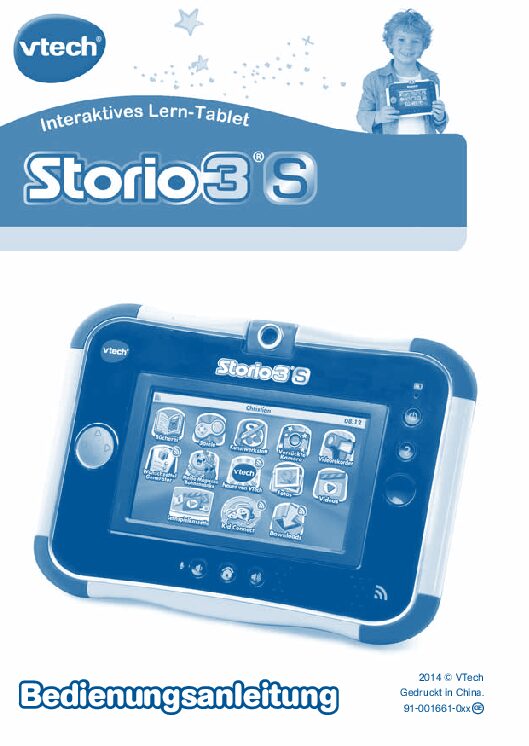
Der Storio 3® S ist laut Anleitung ein interaktives Lern-Tablet für Kinder mit drehbarer Kamera, Touchscreen und 18 vorinstallierten Apps. Bedient wird es mit dem Finger oder dem beiliegenden Stift; eine eigene Nachrichten-App verbindet das Tablet über WLAN mit dem Smartphone der Eltern.
Für die Fehlersuche ist die Stromversorgung der erste Prüfpunkt: Das Gerät läuft mit vier AA-Batterien oder mit einem Akku Set, und die Anleitung knüpft eine Reihe von Störungen – dunkles Display, abgebrochene WLAN-Verbindung, schnelles Blinken der Ladeanzeige – unmittelbar an den Zustand der Batterien.
Angaben aus dem Heft
| Merkmal | Angabe im Handbuch | Seite |
|---|---|---|
| Geräteart | Interaktives Lern-Tablet mit 18 vorinstallierten Apps | S. 1 |
| Packungsinhalt | Tablet inklusive zwei Stifte, Demo-Video Kassette, Installations-CD, USB-Kabel, Stiftschnur, Anleitung | S. 1 |
| Stromversorgung | 4 x 1,5 V Mignon-Batterien (AA/LR6); Netzteil DC 7,5 V 400 mA | S. 38 |
| Kamera | Drehbare Kamera für Fotos von sich selbst und anderen | S. 3 |
| Kopfhöreranschluss | Kopfhörer separat erhältlich; maximale Ausgangsspannung 150 mV | S. 3 |
| Speichererweiterung | microSD-Karte bis 32 GB, nicht enthalten | S. 32 |
| Altersgrenze | Nicht für Kinder unter 36 Monaten: Erstickungs- und Strangulationsgefahr | S. 38 |
Meldungen und Fehlercodes
Fehlercodes zeigt das Gerät nicht. Es meldet Zustände ausschließlich über die grüne Batterieladeanzeige und über Symbole auf dem Display. Die Anleitung beschreibt diese Signale im Kapitel „Batteriehinweise“ und greift in der Problemlösung darauf zurück.
| Beobachtung | Bedeutung laut Handbuch | Seite |
|---|---|---|
| Grünes Licht blinkt während des Ladens | Der Ladevorgang läuft. | S. 6 |
| Grünes Licht erlischt | Die Akkus sind vollständig aufgeladen. | S. 6 |
| Grünes Licht blinkt sehr schnell | Die Akkus können nicht richtig aufladen. | S. 37 |
| Ladeanzeige leuchtet nicht auf | Netzadapter nicht richtig eingesteckt oder Tablet noch eingeschaltet. | S. 37 |
| Zeichen für leere Batterien | Danach schaltet sich das Tablet nach etwa drei Sekunden selbst ab. | S. 8 |
| Gerät schaltet von selbst ab | Energiesparen nach einigen Minuten ohne Eingabe. | S. 8 |
Häufige Fragen
Das Display bleibt nach dem Drücken der Ein-/Aus-Taste dunkel – was prüfe ich?
Die Tabelle nennt drei Ursachen in dieser Reihenfolge: schwache Batterien, falsch eingelegte Batterien, falsch eingestecktes Netzteil.
- Batterien ersetzen.
- Alle Batterien auf richtige Polung prüfen.
- Netzadapter am Tablet und an der Energiequelle prüfen.
Quelle im Handbuch: S. 34
Der Bildschirm schaltet sich ein und sofort wieder aus. Woran liegt das?
Laut Problemlösung sind die Batterien schwach und müssen ersetzt werden.
- Batterien ersetzen oder Akkus laden.
Quelle im Handbuch: S. 34
Das Display zeigt ein Bild, aber es ist kein Ton zu hören?
Entweder ist die Lautstärke zu niedrig eingestellt, oder es steckt ein Kopfhörer am Gerät.
- Lautstärke höher einstellen.
- Kopfhörer vom Gerät trennen.
Quelle im Handbuch: S. 34
Eigene Video- und Audio-Dateien lassen sich nicht vom Computer übertragen?
Dafür ist eine microSD-Karte nötig; die Übertragung eigener Video- und Audio-Dateien ist nur auf eine microSD-Karte möglich.
- microSD-Karte einsetzen (nicht enthalten).
- Karte auf FAT32 formatieren, falls sie nicht erkannt wird.
Quelle im Handbuch: S. 34
Die microSD-Karte wird nicht erkannt – was sagt die Anleitung?
Der Speicher des Tablet ist nicht auf FAT32 formatiert; die Karte soll am Computer auf FAT32 formatiert werden.
- microSD-Karte am Computer auf FAT32 formatieren.
- Karte erneut einsetzen.
Quelle im Handbuch: S. 35
Das Lernspielkassetten-Symbol erscheint nicht auf dem Display?
Entweder steckt die Kassette nicht richtig, oder sie ist mit dem Storio 3® S nicht kompatibel.
- Lernspielkassette herausnehmen, reinigen und wieder einsetzen.
- Anleitung oder Label der Kassette auf Kompatibilität prüfen.
Quelle im Handbuch: S. 35
Beim Verbinden per USB erscheint kein „Verbunden“-Fenster?
Die Anleitung nennt ein nicht richtig eingestecktes USB-Kabel und den Betrieb über ein USB-Hub als Ursachen.
- USB-Kabel fest verbinden.
- Tablet direkt mit dem Computer verbinden, ohne USB-Hub.
Quelle im Handbuch: S. 35
Das Touch-Display reagiert ungenau oder das falsche Symbol wird ausgewählt?
Das Display muss kalibriert werden; die Anleitung nennt außerdem kleine Partikel in der Spalte am Rand als mögliche Ursache.
- Kalibrierung starten: Tablet ausschalten, Taste gedrückt halten und einschalten.
- Partikel vorsichtig mit einem Zahnstocher aus der Spalte entfernen.
Quelle im Handbuch: S. 35
Es kann keine WLAN-Verbindung aufgebaut werden – welche Ursachen listet das Heft?
Vier: WLAN ist ausgeschaltet, Firmware veraltet oder Tablet nicht registriert, kein Netzwerk verfügbar, Netzwerk falsch konfiguriert.
- WLAN in den Eltern-Einstellungen einschalten.
- Tablet im Download Manager registrieren und Firmware aktualisieren.
- Standort mit verfügbarem Netzwerk aufsuchen.
- Netzwerkkonfiguration und Groß-/Kleinschreibung des Passworts prüfen.
Quelle im Handbuch: S. 36
Das Tablet schaltet sich mit dem Akku Set plötzlich ab, ohne Vorwarnung?
Möglicherweise haben die Zellen der Akkus einen ungleichmäßigen Ladezustand; die Anleitung empfiehlt dann einmalig 24 Stunden Ladezeit.
- Akkus einmalig 24 Stunden lang aufladen.
- Das Aufladen fortsetzen, auch wenn das grüne Licht erlischt.
Quelle im Handbuch: S. 36
Dateien, die auf den internen Speicher kopiert wurden, sind verschwunden?
Laut Heft ist der Speicher des Tablet nicht auf FAT32 formatiert; beim Formatieren muss FAT32 ausgewählt werden.
- Beim Formatieren das Format FAT32 auswählen.
- Dateien erneut übertragen.
Quelle im Handbuch: S. 36
Die Uhrzeit stimmt nicht oder wird beim Einschalten abgefragt?
Die Backup-Batterie ist schwach oder nicht richtig eingesetzt; sie versorgt die System-Uhr.
- Backup-Batterie ersetzen und richtig einsetzen.
Störungsbaum: Symptom, Prüfung, Maßnahme
Der Baum folgt der Tabelle „Problemlösung“ auf den gedruckten Seiten 34 bis 38; sie ordnet jedem Problem mögliche Gründe und Lösungen zu.
Display bleibt dunkel oder schaltet sofort wieder ab
- Batterien: Prüfen, ob die Batterien schwach sind, und sie ersetzen. (S. 34)
- Polung: Prüfen, ob alle Batterien richtig eingelegt sind. (S. 34)
- Netzteil: Prüfen, ob Netzadapter oder Auto-Adapter richtig angeschlossen sind. (S. 34)
- Rücksetzen: Stromversorgung entfernen und wiederherstellen, wenn sich das Gerät nicht ausschalten lässt. (S. 34)
Akkus laden nicht oder Ladeanzeige bleibt dunkel
- Netzadapter: Kontrollieren, ob das Netzteil am Tablet und an der Steckdose angeschlossen ist. (S. 37)
- Ausschalten: Sicherstellen, dass das Tablet ausgeschaltet ist. (S. 37)
- Kontakte: Prüfen, ob die Metall-Kontakte sauber und frei von Ablagerungen sind. (S. 37)
- Netzteil ziehen: Netzteil abziehen, ca. 10 Sekunden warten und wieder einstecken. (S. 37)
Keine WLAN-Verbindung
- WLAN-Schalter: Unter Einstellungen in den Eltern-Einstellungen das WLAN einschalten. (S. 36)
- Registrierung: Tablet im Download Manager registrieren und Firmware aktualisieren. (S. 36)
- Empfang: An einen Ort mit verfügbarem Netzwerk gehen. (S. 36)
- Passwort: Prüfen, ob das Passwort mit Groß- und Kleinbuchstaben richtig eingegeben wurde. (S. 36)
Lernspielkassette wird nicht erkannt
- Strom trennen: Tablet von Batterien und Netzteil trennen. (S. 37)
- Kontakte reinigen: Kontakte des Steckplatzes mit einem in Reinigungsalkohol getränkten Tuch reinigen. (S. 37)
- Trocknen: Gereinigte Stellen mit einem fusselfreien Tuch trocknen und vollständig trocknen lassen. (S. 37)
Sicherheitshinweise aus dem Handbuch
Die Hinweise stehen am Anfang des Hefts bei den Produkteigenschaften und bei den Batteriehinweisen; ein Teil betrifft die Verpackung, ein Teil den Umgang mit Batterien, Netzteil und Display.
- Verpackung: Alle Verpackungsmaterialien gehören nicht zum Lernspielzeug und müssen sofort entfernt werden. (S. 2)
- Netzteil: Das Netzteil ist kein Spielzeug; das Tablet ist nicht für Kinder unter 3 Jahren geeignet. (S. 6)
- Batterien ins Feuer: Batterien niemals ins Feuer werfen. (S. 7)
- Falsche Akkus: Nie versuchen, Batterien aufzuladen, die nicht dafür vorgesehen sind. (S. 7)
- Aufsicht: Akkus nur von Erwachsenen oder unter Aufsicht von Erwachsenen aufladen. (S. 7)
- Transformatoren: Transformatoren und Netzadapter für Spielzeuge sind nicht dazu gedacht, als Spielzeug verwendet zu werden. (S. 7)
- Altersgrenze: Nicht für Kinder unter 36 Monaten: Erstickungs- und Strangulationsgefahr durch Kleinteile und lange Schnur. (S. 38)
- Displaydruck: Nur so viel Druck auf das Display ausüben wie nötig; zu viel Druck kann das Touch-Display beschädigen. (S. 33)
- Stift: Den Storio 3® S Stift nicht benutzen, wenn er beschädigt ist; nur diesen Stift auf dem Display verwenden. (S. 33)
- Statische Entladung: Statische Elektrizität kann zu Fehlfunktionen führen; in manchen Fällen geht der Spielstand verloren. (S. 37)
- Bildschirmpausen: Nach jeder Stunde Spielzeit eine Pause von 15 Minuten einplanen. (S. 34)
Verwandte Teile und Zubehör
Bestellnummern nennt die Anleitung nicht. Sie unterscheidet aber genau zwischen enthaltenen, beiliegenden und separat erhältlichen Teilen und nennt die Stellen, an denen Ersatz gebraucht wird – die Backup-Batterie für die System-Uhr, die beiden Stifte und die Akkus.
| Teil | Bezeichnung im Handbuch | Bemerkung | Seite |
|---|---|---|---|
| microSD-Karte | microSD-Karte (nicht enthalten) | Für eigene Audio- und Videodateien nötig; bis 32 GB. | S. 4 |
| Kopfhörer | Kopfhörer (separat erhältlich) | Maximale Ausgangsspannung 150 mV. | S. 3 |
| Lernspielkassette | Lernspielkassette (separat erhältlich) | Kompatibilität an Label oder Anleitung prüfen. | S. 10 |
| Akku Set | wiederaufladbares Akku Set (separat erhältlich) | Vor dem ersten Gebrauch vollständig aufladen. | S. 36 |
| Netzteil | VTech® Netzteil (enthalten), konform zur EN61558 | DC 7,5 V 400 mA. | S. 5 |
| USB-Kabel | beiliegendes USB-Kabel | Verbindung zum Computer, möglichst ohne USB-Hub. | S. 3 |
| Backup-Batterie | Backup-Batterie | Liefert Energie für die System-Uhr; Austausch auf Seite 33 beschrieben. | S. 4 |
| Stifte | zwei Storio 3® S Stifte | Im Lieferumfang; beschädigte Stifte nicht benutzen. | S. 33 |
