
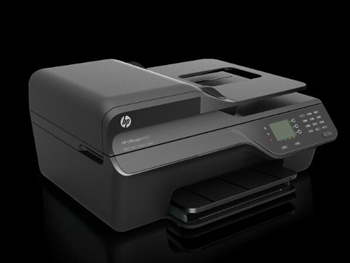
Das Gerät ist ein Drucker, Kopierer, Scanner und Fax mit automatischem Dokumenteneinzug. Es lässt sich per USB oder über ein Funknetzwerk anbinden; der Funkmodus ist ab Werk aktiv und an der blauen LED an der Vorderseite zu erkennen. Für die Einrichtung stehen die HP Druckersoftware, WiFi Protected Setup mit Tasten- oder PIN-Methode und der eingebettete Webserver zur Verfügung.
Was das Handbuch zum Gerät sagt
| Punkt | Aussage der Anleitung | Seite |
|---|---|---|
| Baureihe | Das Handbuch gilt den Modellen OfficeJet 4610 und 4620. | S. -3 |
| Funkbetrieb | Der Funkmodus ist standardmäßig eingeschaltet und an der blauen LED erkennbar. | S. 227 |
| Funk bei USB | Bei einer USB-Verbindung wird kein Funkmodus gebraucht und kann abgeschaltet werden. | S. 227 |
| Menüweg Funk | Über die Wireless-Taste und Wireless-Einstellen lässt sich der Funkbetrieb an- oder abschalten. | S. 227 |
| Netzwerk-Setup | Empfohlen wird die Einrichtung über die HP Druckersoftware. | S. 222 |
| WPS | Zur drahtlosen Einrichtung nennt das Handbuch Tastenmethode und PIN-Methode. | S. 223 |
| Webserver | Der Drucker lässt sich über den eingebetteten Webserver einrichten. | S. 223 |
| IP-Vergabe | Die Standardeinstellung für die IP-Einstellungen lautet Automatisch. | S. 227 |
| Druckqualitätsprüfung | Ein Druckqualitätsbericht zeigt, ob das Drucksystem wie vorgesehen arbeitet. | S. 152 |
| Stauorte | Papierstaus können im Drucker oder im ADF auftreten. | S. 152 |
| Fax im Netz | Für serielle Telefonsysteme gibt es eine eigene Faxeinrichtung samt Test. | S. 8 |
| Technik im Anhang | Die Spezifikationen stehen im Anhang Technische Daten mit Garantie-, Zulassungs- und Umweltkapitel. | S. 156 |
Meldungen aus Anhang G: Fehler (Windows)
Der Anhang versammelt die Meldungen, die auf dem Computer erscheinen, jeweils mit Ursache und Lösungswegen. Die Reihenfolge folgt dem Druckbild der gedruckten Seiten 232 bis 240.
| Meldung | Ursache laut Handbuch | Lösung | Seite |
|---|---|---|---|
| Faxspeicher voll | Bei aktiviertem Faxempfang sichern oder digitalem Fax speichert der Drucker eingehende Faxnachrichten, solange ein anderes Problem besteht. | Erst die übrigen Probleme beheben; Faxnachrichten ausdrucken oder übertragen. | S. 232 |
| Kommunikation mit Drucker nicht möglich | Der Drucker ist ausgeschaltet, das Kabel wurde entfernt oder die Funkverbindung ist abgebrochen. | Einschalten und LED Netz prüfen; Netzkabel und übrige Kabel auf festen Sitz kontrollieren; funktionierende Steckdose verwenden. | S. 232 |
| Niedriger Tintenstand | Der Füllstand der genannten Patrone ist niedrig; die Anzeige ist ein Näherungswert. | Ersatzpatrone bereitlegen und erst bei nachlassender Qualität tauschen. | S. 232 |
| Problem mit der Patrone | Die Patrone fehlt, ist beschädigt, inkompatibel oder sitzt in der falschen Halterung. | Erst aus- und einschalten, dann die Patronen korrekt einsetzen; danach austauschen. | S. 233 |
| Inkompatible Patrone einer älteren Generation | Es ist eine ältere Version derselben Patrone eingesetzt. | Eine neuere Version der Patrone verwenden. | S. 233 |
| Papier unzulässig | Die Treibereinstellungen für Format und Typ passen nicht zum eingelegten Papier. | Richtiges Papier einlegen und neu drucken; ist das Format korrekt, das Papierformat im Treiber ändern. | S. 234 |
| Papier zu kurz | Das gewählte Format wird vom Drucker nicht unterstützt. | Unterstützte Papierformate nachlesen und Medien korrekt einlegen. | S. 234 |
| Der Patronenwagen kann sich nicht bewegen | Ein Fremdkörper blockiert die Patronenhalterung. | Gerät über die Netztaste ausschalten und das Hindernis beseitigen. | S. 234 |
| Gebrauchte Tintenpatrone eingesetzt | Die Patrone wurde zuvor in einem anderen Drucker verwendet; die Füllstandsanzeige ist dann ungenau. | Bei unbefriedigender Qualität die Druckköpfe reinigen. | S. 236 |
| Tintenpatronen leer | Die Füllstände reichen für den Auftrag nicht aus. | Patronen auswechseln. | S. 238 |
| Keine SETUP-Patronen verwenden | Die Einrichtungs-Patronen sind nach der Initialisierung nicht mehr zulässig. | SETUP-Patronen herausnehmen und durch Patronen für den Normalbetrieb ersetzen. | S. 238 |
| Nicht genügend Tinte bei Inbetriebnahme | Der Füllstand der genannten Patronen reicht für die Einrichtung nicht. | Patronen mit ausreichender Füllung einsetzen. | S. 238 |
| Nur Farbtinte? | Die Patrone schwarz ist aufgebraucht. | Auf Nur Farbe klicken, um Schwarz vorübergehend zu simulieren; die leere schwarze Patrone dabei nicht herausnehmen. | S. 239 |
| Inkompatible Tintenpatronen | Die Patrone passt nicht zum Drucker. | Sofort herausnehmen und durch eine kompatible Patrone ersetzen. | S. 239 |
| Tintensensor-Warnung | Der Sensor meldet einen unerwarteten Zustand; Ursache kann die Patrone oder der Sensor selbst sein. | Wie im Anhang beschrieben vorgehen; bei Patronenwechsel die Hinweise beachten. | S. 239 |
| ADF-Abdeckung offen | Die Abdeckung des Einzugs ist offen. | Abdeckung schließen, um fortzufahren. | S. 240 |
| Problem mit dem Tintensystem | Undichte Patronen sind möglich. | Patronen herausnehmen und auf undichte Stellen prüfen; undichte Patronen nicht verwenden, sonst an HP wenden. | S. 240 |
Zwei Meldungen, die oft als Defekt gemeldet werden
- Nur Farbe ist kein Fehler: Im Nur-Farbe-Modus wird Schwarz aus Farben simuliert; Text und Fotos weichen von der normalen Druckqualität ab. (S. 239)
- Füllstandsanzeige nach Fremdgebrauch: War die Patrone in einem anderen Gerät im Einsatz, sind die Angaben der Tintenfüllstandsanzeige nicht präzise oder nicht verfügbar. (S. 236)
Häufige Fragen
Der Drucker meldet ein Problem mit der Patrone
Das Handbuch sortiert die Lösungsweg nach Wahrscheinlichkeit und beginnt mit dem Neustart.
- Drucker ausschalten und wieder einschalten.
- Hält die Meldung an, die Zugangsklappe zu den Patronen vorsichtig öffnen.
- Die Klappe nach innen drücken, um sie freizugeben, und dann in die eigene Richtung ziehen.
- Die Patrone in die Halterung setzen und fest Andrücken, um guten Kontakt zu gewährleisten.
- Klappe schließen und prüfen, ob die Ursache der Fehlermeldung behoben ist.
- Bleibt sie bestehen, die Patrone auswechseln; bei Inkompatibilität eine neuere Version verwenden.
Quelle im Handbuch: S. 233
Was bedeutet die Meldung Nur Farbtinte?
Die schwarze Patrone ist leer. Der Modus Nur Farbe ist eine Übergangslösung, kein Defekt.
- Auf Nur Farbe klicken, um Schwarz vorübergehend mit Farben darzustellen.
- Die leere Patrone schwarz dabei nicht herausnehmen.
- Alternativ Druck abbrechen und den Auftrag erneut senden.
- Die schwarze Patrone bald auswechseln, weil sie sonst fehlt.
Wie löse ich einen Papierstau im Einzugsautomaten?
Der ADF hat einen eigenen Weg; gerissene Reste sind der häufigste Grund für den nächsten Stau.
- Die Abdeckung des ADF anheben.
- Die Arretierung an der vorderen Kante des ADF anheben.
- Das Papier vorsichtig aus den Walzen herausziehen.
- Reißt das Papier, Walzen und Rädchen gründlich auf Reste untersuchen.
- Die Abdeckung wieder bis zum Einrasten nach unten drücken.
Quelle im Handbuch: S. 154
Kann ich Papierstaus überhaupt vermeiden?
Das Handbuch nennt eine Liste von Vorsichtsmaßnahmen zum Medienumgang.
- Das Papier häufig aus dem Ausgabefach nehmen.
- Nur Medien verwenden, die nicht zerknittert, gefaltet oder beschädigt sind.
- Papier flach in einer wiederverschließbaren Tüte lagern.
- Kein Papier benutzen, das für den Drucker zu dick oder zu dünn ist.
Quelle im Handbuch: S. 154
Der Rechner findet den Drucker nicht
Die Anleitung prüft drei Ursachen in dieser Reihenfolge.
- Sicherstellen, dass der Drucker eingeschaltet ist und die LED Netz leuchtet.
- Prüfen, dass Netzkabel und übrige Kabel funktionieren und fest mit dem Drucker verbunden sind.
- Das Netzkabel fest mit einer funktionierenden Netzsteckdose verbinden.
- Bei Funkverbindung ausschließen, dass die Verbindung unterbrochen wurde.
Quelle im Handbuch: S. 232
Soll ich die Einrichtungs-Patronen weiter verwenden?
Nein. Nach der Initialisierung sind sie unbrauchbar, und ihre Kappen sind für die normalen Patronen wichtig.
- Nach dem Einrichten die SETUP-Patronen herausnehmen.
- Patronen für den Normalbetrieb einsetzen.
- Die orangefarbenen Kappen an den normalen Patronen anbringen, sobald sie herausgenommen werden.
- Verpackungen und Kappen erst öffnen, wenn die Patrone tatsächlich eingesetzt wird.
Quelle im Handbuch: S. 238
Wie schalte ich den Funkmodus um und wer darf die IP verstellen?
Der Funkmodus ist über das Bedienfeld umschaltbar; die Netzwerktiefe gehört in erfahrene Hände.
- Die Wireless-Taste drücken und mit den rechten Tasten zu Wireless-Einstellen blättern.
- Wireless: Ein/Aus wählen und dort Ein oder Aus setzen.
- Die IP-Einstellungen stehen standardmäßig auf Automatisch.
- Manuelle Adressvergabe nur mit größter Sorgfalt vornehmen.
- Verbindungsgeschwindigkeit, IP-Einstellungen, Standard-Gateway und Firewall soll nur ändern, wer sich damit auskennt.
- Die IP-Adresse lässt sich über die Netzwerkkonfigurationsseite oder die HP Software ablesen.
Quelle im Handbuch: S. 227
Das Druckbild ist schlecht – erst Patronen tauschen?
Nein. Das Handbuch verlangt zuerst den Druckqualitätsbericht.
- Den Druckqualitätsbericht drucken und ansehen.
- Enthält er keine Fehler, arbeitet das Drucksystem wie vorgesehen.
- Dann sind keine Verbrauchsmaterialien zu ersetzen und keine Wartung zu veranlassen.
- Sonst: Papier prüfen, Druckeinstellungen prüfen, Auflösung erhöhen.
- Tritt das Problem nur schmal am Rand auf, das Bild um 180 Grad drehen.
- Sind die Linien gezackt, den Drucker ausrichten; gelingt das nicht, an HP wenden.
Quelle im Handbuch: S. 152
Störungsbaum: Prüfung in der Reihenfolge des Handbuchs
Vier Wege, sortiert nach den Anhängen des Handbuchs: Patronen und Tinte, Medien und Einzug, Verbindung, Druckqualität.
Patronenmeldung erscheint
- Neustart: Zuerst aus- und wieder einschalten. (S. 233)
- Sitz: Patronen korrekt einsetzen und fest andrücken. (S. 233)
- Version: Ist die Patrone älter, eine neuere Version einsetzen. (S. 233)
- Tausch: Danach die Patrone auswechseln; bei Garantie der HP Support. (S. 233)
Medien laufen nicht oder stauchen
- Format: Treibereinstellung und eingelegtes Papier abgleichen. (S. 234)
- ADF: Abdeckung und Arretierung öffnen, Papier aus den Walzen ziehen. (S. 154)
- Reste: Nach gerissenem Papier Walzen und Rädchen säubern. (S. 154)
- Wagen: Bewegt sich der Patronenwagen nicht, Fremdkörper bei ausgeschaltetem Gerät entfernen. (S. 234)
Rechner und Drucker sprechen nicht miteinander
- Strom: Einschaltzustand und LED Netz prüfen. (S. 232)
- Kabel: Netzkabel, USB-Kabel und Steckdose kontrollieren. (S. 232)
- Funk: Unterbrochene Funkverbindung ausschließen; bei USB kann der Funkmodus aus bleiben. (S. 227)
- Faxspeicher: Volleren Faxspeicher erst nach den übrigen Problemen behandeln. (S. 232)
Druckqualität passt nicht
- Bericht: Druckqualitätsbericht drucken und bewerten. (S. 152)
- Papier: Papier, Einstellungen und Auflösung prüfen. (S. 152)
- Ausrichtung: Bei gezackten Linien ausrichten, sonst HP kontaktieren. (S. 152)
- Undicht: Auf undichte Patronen prüfen und diese nicht verwenden. (S. 240)
Warnungen und Vorsichtssätze aus dem Handbuch
- Netzwerk nur für Erfahrene: Verbindungsgeschwindigkeit, IP-Einstellungen, Standard-Gateway und Firewall sollen nur von erfahrenen Benutzern geändert werden. (S. 227)
- IP-Manual: Beim manuellen Zuordnen der IP-Adresse ist äußerst sorgfältig vorzugehen. (S. 227)
- Kappen nicht öffnen: Die orangefarbenen Kappen sind an ausgebauten Patronen anzubringen, sonst trocknen sie schnell aus. (S. 238)
- Nur Farbe: Die leere schwarze Patrone darf für den Nur-Farbe-Modus nicht herausgenommen werden. (S. 239)
- Papierreste: Verbleibende Papierstückchen führen mit großer Wahrscheinlichkeit zu weiteren Staus. (S. 154)
- Undichte Patronen: Patronen mit undichten Stellen sind nicht zu verwenden; Kontakt über den HP Support. (S. 240)
- Füllstand nur Schätzung: Warnungen zum Tintenfüllstand sind ungefähre Angaben zur besseren Planung. (S. 232)
- Fremdnutzung: Ist die Patrone inkompatibel, sofort herausnehmen und durch eine kompatible ersetzen. (S. 239)
Verwandte Teile, Verbrauchsmaterial und Zubehör
| Bauteil | Wie das Handbuch es nennt | Hinweis | Seite |
|---|---|---|---|
| Tintenpatronen | Tintenpatrone schwarz und Farbpatronen | Für den Nur-Farbe-Modus darf die leere schwarze Patrone nicht ausgebaut werden. | S. 239 |
| Einrichtungs-Patronen | SETUP-Patronen | Nach der Initialisierung nicht mehr zu verwenden. | S. 238 |
| Schutzkappen | Orangefarbene Kappen | An ausgebauten Patronen anzubringen; die Kappen der SETUP-Patronen sind weiter nutzbar. | S. 238 |
| Druckköpfe | Druckköpfe reinigen | Empfohlen, wenn die Qualität nach Fremdgebrauch der Patrone leidet. | S. 236 |
| Patronenwagen | Patronenwagen und Halterung | Blockiert ein Fremdkörper die Bewegung, ist das Gerät beim Entfernen auszuschalten. | S. 234 |
| Einzug | ADF mit Abdeckung, Arretierung, Walzen und Rädchen | Eigener Stauweg mit eigener Öffnungsfolge. | S. 154 |
| Zugangsklappe | Zugangsklappe zu den Patronen | Nach innen drücken und in die eigene Richtung ziehen. | S. 233 |
| Bedienfeld | Taste Wireless, Tasten auf der rechten Seite, Taste Netz | Für Funkbetrieb und für das Ausschalten vor der Hindernisentfernung. | S. 227 |
| Anzeigen | Blaue LED für Funkmodus, LED Netz | Beide Leuchten sind im Handbuch als Zustandsanzeigen benannt. | S. 227 |
| Kabel | Netzkabel, USB-Kabel, Telefonkabel | Das Telefonkabel gehört an den Anschluss 1-LINE. | S. 218 |
| Router | WiFi Protected Setup mit Tasten- und PIN-Methode | Zur drahtlosen Einrichtung genannt. | S. 223 |
| Verbrauchsmaterial | Onlinebestellung von Druckerverbrauchsmaterial | Der Weg zur Nachbestellung führt über diese Anhangangabe. | S. 233 |
Was dieses Dokument nicht enthält
- Keine Fehlercodes: Die Meldungen sind ausformuliert; eine Tabelle mit zweistelligen oder hexadezimalen Codes fehlt. (S. 232)
- Keine Patronentypnummern: Für die Verbrauchsmaterialien nennt das Handbuch an den ausgewerteten Stellen keine Typbezeichnung, sondern verweist auf die Onlinebestellung. (S. 233)
- Kein eigenes Sicherheitskapitel: Warnungen und Vorsichtshinweise stehen in den Arbeitsanweisungen verteilt; ein Kapitel Sicherheitshinweise gibt es nicht. (S. 227)
- Keine Ersatzteilnummern: Für Gehäuse, Einzug oder Patronenwagen sind keine Bestellnummern abgedruckt. (S. 240)
- Keine Reparaturanleitung: Eigene Eingriffe sind nicht beschrieben; die Garantiebedingungen verweisen an HP. (S. 233)
- Keine Mac-Meldungen: Der Anhang mit den Meldungen ist ausdrücklich für Windows überschrieben. (S. 232)
