
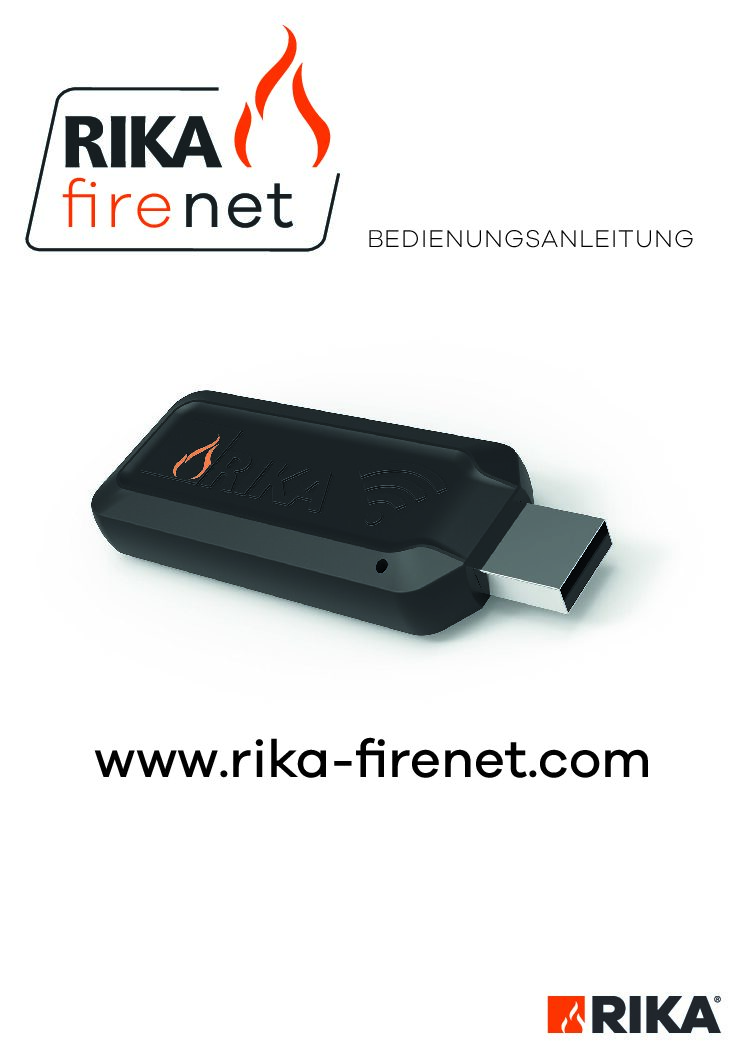
Das firenet ist ein Modul, das den Ofen ins Netzwerk bringt und die Bedienung über www.rika-firenet.com erlaubt. Zum Lieferumfang gehören laut Heft das Modul E 15402, die Bauteilnummer B17964 und ein flexibles USB-Verbindungskabel mit der Nummer N112331. Vorausgesetzt wird ein Pellet- oder Kombiofen mit Touchdisplay ab der Software V2.16, ein internetfähiges Endgerät, ein aktueller Browser und ein Drahtlosnetzwerk mit Internetverbindung.
Zwei Einschränkungen nennt das Heft gleich am Anfang: Für jeden Ofen ist ein eigenes Modul nötig, und der Ofen muss vor dem ersten Zugriff ein Update erhalten, damit firenet läuft. Die Verbindung läuft über ein 2,4-GHz-Netzwerk mit WPA2-Kennwort; das Symbol einer aktiven Verbindung erscheint im Display des Ofens.
Was das Heft nicht leistet: Es beschreibt nur die für die Fernsteuerung nötigen Menüpunkte. Aussagen zu Heizleistung, Brennstoff oder Reinigung des Ofens stehen in der Touchdisplay-Anleitung, auf die Kapitel 11 ausdrücklich verweist.
Lieferumfang und Voraussetzungen
| Position | Angabe im Handbuch | Seite |
|---|---|---|
| Modul | RIKA firenet Modul E 15402 | S. 2 |
| Bauteilnummer | B17964 | S. 2 |
| Kabel | Flexibles USB-Verbindungskabel N112331 | S. 2 |
| Ofen | Pellet- oder Kombiofen mit Touchdisplay, Software V2.16 oder höher | S. 2 |
| Endgerät | PC, Notebook, Tablet oder Smartphone mit Internetzugang | S. 2 |
| Netzwerk | Drahtlosnetzwerk mit Internetverbindung, 2,4 GHz, WPA2 | S. 3 |
| Module pro Ofen | Je Ofen ein eigenes Modul | S. 2 |
| Verbindungsanzeige | Symbol im Display meldet die aktive Verbindung | S. 3 |
Meldungen und Fehlercodes
Nummerierte Fehlercodes gibt es in diesem Heft nicht. Diagnose läuft über das Touchdisplay des Ofens: Dort stehen Symbole und kurze Texte, denen Kapitel 10 jeweils eine Bedeutung und eine Maßnahme zuordnet — sechs Zustände von der Signalstärke im Normalbetrieb bis zum Offline-Betrieb. Wer eine Nummer zum Eintippen erwartet, wird hier nicht fündig; solche Nummern gehören zu anderen Geräten und bleiben draußen.
Die einzige Meldung mit eigenem Namen erscheint nicht am Ofen, sondern im Browserfenster: „Falsche Ofendetails“. Sie kommt zustande, wenn sich der Ofen nicht mit dem RIKA-Server verbinden konnte und deshalb keine Identifizierung möglich war, oder wenn Nummer und Token fehlerhaft eingegeben wurden.
Für die Praxis heißt das: zuerst die Anzeige am Ofen ablesen, dann die Seite im Browser neu laden, erst danach Nummer und Token erneut eingeben. Alles Weitere — etwa ein Defekt des Moduls — schließt das Heft mit dem Hinweis auf den firenet Updater und den möglichen Modultausch ab.
Anzeigen am Touchdisplay des Ofens
| Displayanzeige | Bedeutung laut Handbuch | Maßnahme laut Handbuch | Seite |
|---|---|---|---|
| Signalstärke, Normalbetrieb | firenet ist aktiv, die Verbindung steht | Nichts zu tun | S. 7 |
| ! (Ausrufezeichen) | Keine Verbindung zum Internet | Internetverbindung prüfen und den Provider ansprechen | S. 7 |
| RIKA firenet AUS | Der Ofen ist vom Netzwerk getrennt, im Anzeigebereich steht offline | firenet am Ofen einschalten | S. 7 |
| Netzwerk nicht gefunden | Entweder ist kein Netzwerk hinterlegt oder das hinterlegte Netzwerk antwortet nicht | Ohne Eintrag die Netzwerksuche starten, sonst die Zugangsdaten prüfen | S. 7 |
| Verbindungsaufbau | Das Modul baut die Verbindung gerade auf | Den Anweisungen am Display folgen | S. 7 |
| Offline-Betrieb | Das Modul ist vom Ofen getrennt | Steckverbindung prüfen, firenet mit dem Updater aktualisieren; das Modul ist möglicherweise defekt | S. 7 |
Meldung im Browserfenster
| Meldung | Prüfung laut Handbuch | Seite |
|---|---|---|
| Falsche Ofendetails | Steckverbindung des Moduls und die Internetverbindung prüfen; ohne Serverkontakt ist keine Identifizierung möglich | S. 10 |
| Falsche Ofendetails (Eingabe) | Identifikationsnummer und Authentifizierungstoken neu eingeben; Leerzeichen und Sonderzeichen sind die häufigste Fehlerquelle | S. 10 |
Häufige Fragen
Mein WLAN taucht in der Netzwerksuche des Ofens nicht auf. Was kann ich tun?
Das Heft nennt zwei Gründe: Die Reichweite des Netzes reicht nicht aus, oder die WLAN-Einstellungen sind nicht richtig konfiguriert. Beides führt in die Problembehandlung.
- Die Suche am Ofen mehrfach starten.
- Abstand zwischen Router und Ofen verringern, wenn das Netz weiter entfernt steht.
- Die erweiterten WLAN-Einstellungen prüfen, wie in Kapitel 13 beschrieben.
Quelle im Handbuch: S. 3
Der Ofen verlangt ein Update. Darf ich das Modul dabei abziehen?
Nein. Das Heft verbietet ausdrücklich, das Modul während des Updates oder während eines Reset abzustecken. Ein Update kann der Ofen bei bestehender Verbindung selbst anfordern.
- Die Anweisungen am Bildschirm befolgen und das Update bestätigen.
- Das Modul während des Vorgangs stecken lassen.
- Nach Abschluss prüfen, ob die Verbindung wieder steht.
Quelle im Handbuch: S. 4
Was macht der Reset und welche Version steht danach auf dem Modul?
Der Reset setzt das Modul auf die Version V1.10 zurück. Auch dabei darf das Modul nicht abgezogen werden.
- Den Menüpunkt firenet RESET am Ofen wählen.
- Die Anweisungen am Bildschirm abwarten.
- Das Modul stecken lassen, bis der Vorgang beendet ist.
Quelle im Handbuch: S. 4
Wie füge ich meinen Ofen im Benutzerkonto hinzu?
Nach dem Login auf www.rika-firenet.com lässt sich der erste Ofen dem Konto zuordnen. Dafür werden die Identifikationsnummer und der Authentifizierungs-Token gebraucht, beide achtstellig und ohne Leerzeichen.
- Auf www.rika-firenet.com ein Benutzerkonto anlegen; die Zugangsdaten kommen per E-Mail.
- Am Ofen die Eigenschaften öffnen und SSID, ID und Token ablesen.
- Beide achtstelligen Codes ohne Leerzeichen in die Maske eintragen.
- Weitere Öfen später über Ofen hinzufügen ergänzen.
Quelle im Handbuch: S. 5
Meine Eingabe am Handy kommt am Ofen nicht an. Woran liegt das?
Ofen und firenet gleichen die Betriebsdaten in festen Abständen ab. Wer während dieses Abgleichs etwas eingibt, dessen Eingabe wird nicht übernommen.
- Im Anzeigebereich auf das Datenübertragungssymbol achten.
- Erst nach der Aktualisierung die Eingabe wiederholen.
- Bei dauerhaften Unterbrechungen die WLAN-Einstellungen prüfen.
Quelle im Handbuch: S. 8
Der Browser meldet „Falsche Ofendetails“. Was prüfe ich zuerst?
Zuerst die Steckverbindung des Moduls und die Internetverbindung. Konnte sich der Ofen nicht am RIKA-Server melden, ist keine Identifizierung möglich. Danach kommt die Eingabe selbst in Frage.
- Steckverbindung des Moduls und Internetverbindung kontrollieren.
- Identifikationsnummer und Token erneut eingeben.
- Auf Leerzeichen und Sonderzeichen achten, die automatisch entstehen können.
Quelle im Handbuch: S. 10
Kann ich firenet wie eine App vom Startbildschirm öffnen?
Ja. Das Heft empfiehlt, die Seite www.rika-firenet.com zum Startbildschirm des Endgeräts hinzuzufügen; als Beispiele nennt es Android mit Chrome und iOS mit Safari.
- www.rika-firenet.com im Browser des Endgeräts öffnen.
- Die Funktion Zum Startbildschirm hinzufügen wählen.
- Die Verknüpfung wie eine App starten.
Quelle im Handbuch: S. 9
Störungsbaum: Symptom, Prüfung, Maßnahme
Die Reihenfolge folgt dem Weg durch das Heft: erst die Netzwerksuche am Ofen, dann die Anzeige im Display, zuletzt die Meldung im Browser. Jeder Schritt nennt die Fundstelle.
Der Ofen findet das Heimnetz nicht
- Suche wiederholen: Die Netzwerksuche mehrmals starten; erscheint das Netz dann noch nicht, liegt es an der Reichweite oder an den Einstellungen. (S. 3)
- Frequenz: Das Modul arbeitet im 2,4-GHz-Band; nur solche Netze werden angeboten. (S. 3)
- Kennwort: Das Netzwerkkennwort wird nach WPA2 eingegeben; danach zeigt ein Symbol die aktive Verbindung. (S. 3)
Im Display steht „Netzwerk nicht gefunden“
- Netz hinterlegt?: Fehlt ein Eintrag, führt der Weg über die Netzwerksuche. (S. 7)
- Zugangsdaten: Ist ein Netz hinterlegt, aber nicht erreichbar, stimmen die Zugangsdaten nicht. (S. 7)
Der Anzeigebereich meldet offline
- Modul getrennt?: Im Offline-Betrieb ist das Modul vom Ofen getrennt; die Steckverbindung prüfen. (S. 7)
- Softwarestand: Bleibt es dabei, das Modul mit dem firenet Updater aktualisieren; möglich ist auch ein Defekt. (S. 7)
- Betriebszustand: Grundsätzlich gilt: firenet muss eingeschaltet sein, sonst bleibt der Ofen vom Netz getrennt. (S. 7)
Keine Verbindung zum Internet trotz vorhandenem WLAN
- Internetzugang: Das Ausrufezeichen zeigt an, dass das Netz steht, aber der Internetzugang fehlt. (S. 7)
- Provider: Die Internetverbindung prüfen und den Provider ansprechen. (S. 7)
Der Browser zeigt „Falsche Ofendetails“
- Verbindung zum Server: Steckverbindung des Moduls und Internetverbindung prüfen; ohne Serverkontakt gibt es keine Identifizierung. (S. 10)
- Eingabe wiederholen: Nummer und Token neu eintragen und dabei auf Leerzeichen und Sonderzeichen achten. (S. 10)
Die Verbindung bricht ab oder Eingaben gehen verloren
- WLAN-Einstellungen: Die erweiterten Einstellungen am Router prüfen; die Anleitung dazu steht beim Provider oder im Routerhandbuch. (S. 10)
- Modus: Für das Modul ist der Modus b g n vorgesehen. (S. 10)
- Kanal: Automatische Kanalwahl ist vorgesehen; bei Überlastung hilft ein fester, freier Kanal. (S. 10)
Sicherheitshinweise aus dem Handbuch
Ein eigenes Kapitel mit Sicherheitsvorschriften führt dieses Heft nicht; die Kapitel 1 bis 13 sind Arbeitsschritte. Schutzhinweise stehen als eingeschobene Hinweise direkt beim jeweiligen Vorgang. Aufgeführt ist hier alles, was in diesen Kästen und in den Systemvoraussetzungen steht — mehr gibt das Dokument an dieser Stelle nicht her.
- Update: Das Modul bleibt während des Updates gesteckt. Ein Abziehen ist ausdrücklich untersagt. (S. 4)
- Reset: Dieselbe Regel gilt für den Reset auf die Version V1.10. (S. 4)
- Ein Modul je Ofen: Für jeden Ofen ist ein eigenes Modul vorgesehen; mehrere Öfen an einem Modul beschreibt das Heft nicht. (S. 2)
- Softwarestand: Ohne Mindeststand der Ofensoftware läuft firenet nicht; genannt wird V2.16 oder höher. (S. 2)
- Netzwerk: Verlangt wird ein Drahtlosnetzwerk mit Internetverbindung; ohne diesen Zugang bleibt die Fernsteuerung wirkungslos. (S. 2)
- Zugriffsdaten: Nummer und Token sind achtstellig und werden ohne Leerzeichen eingegeben; beide gehören zum Ofen und nicht in fremde Hände. (S. 5)
- Zugangsdaten: Die Zugangsdaten zum Konto verschickt RIKA per E-Mail; wer sie weitergibt, gibt die Ofensteuerung mit weiter. (S. 5)
- Grenze der Anleitung: Für Heizbetrieb und Wartung des Ofens gilt die Touchdisplay-Anleitung, nicht dieses Heft. (S. 8)
Verwandte Teile und Zubehör
Eine Ersatzteilliste mit Bestellnummern enthält das Heft nicht. Genannt werden nur die drei Teile des Lieferumfangs und einige Stellen, an denen von weiterem Gerät die Rede ist. Preise oder Bestellwege stehen nirgends; wo es sie geben mag, schweigt der Text.
| Teil | Bezeichnung im Handbuch | Bemerkung | Seite |
|---|---|---|---|
| Modul | RIKA firenet Modul E 15402 | Gehört zum Lieferumfang, je Ofen ein eigenes Modul | S. 2 |
| Modul (Bauteilnummer) | B17964 | Nummer des Moduls aus der Lieferumfangsliste | S. 2 |
| Verbindungskabel | Flexibles USB-Verbindungskabel N112331 | Steckt zwischen Modul und Ofen; die Steckverbindung wird bei Offline-Betrieb geprüft | S. 2 |
| Raumsensor | Raumsensor am Ofen | Nur mit angeschlossenem Raumsensor lässt sich die Solltemperatur über firenet einstellen | S. 8 |
| Touchdisplay | Touchdisplay des Ofens | Zeigt Statusanzeigen und die Menüpunkte für Update und Reset | S. 8 |
| firenet Updater | Programm zum Aktualisieren des Moduls | Kommt zum Einsatz, wenn das Modul im Offline-Betrieb steht | S. 7 |
| Router | Router und Provider | Die erweiterten WLAN-Einstellungen stehen im Routerhandbuch oder auf der Provider-Seite | S. 10 |
